

新規アカウント作成方法
新規アカウント(メインアカウント)の作成方法をお伝えいたします!
スマホで登録を進める場合はまず、👇以下の質問に答えてください。
あなたのスマホはどちら?
↓下からお選びください↓iphone:ホーム画面に追加方法
iPhone Safari「ホーム画面に追加」手順
iPhoneの方は先に、Safariブラウザを「ホーム画面に追加」しておいてください。
※先に追加しておく方が、あとで通知設定がしやすくなります!(今しないと登録できないわけではありません)※iPhone/iPadの場合はホーム画面に追加したアイコンから開かないと、リアルタイムで届くプッシュ通知設定はできません!
まず、Safariで小鳥とすずとのトップページを開きます。
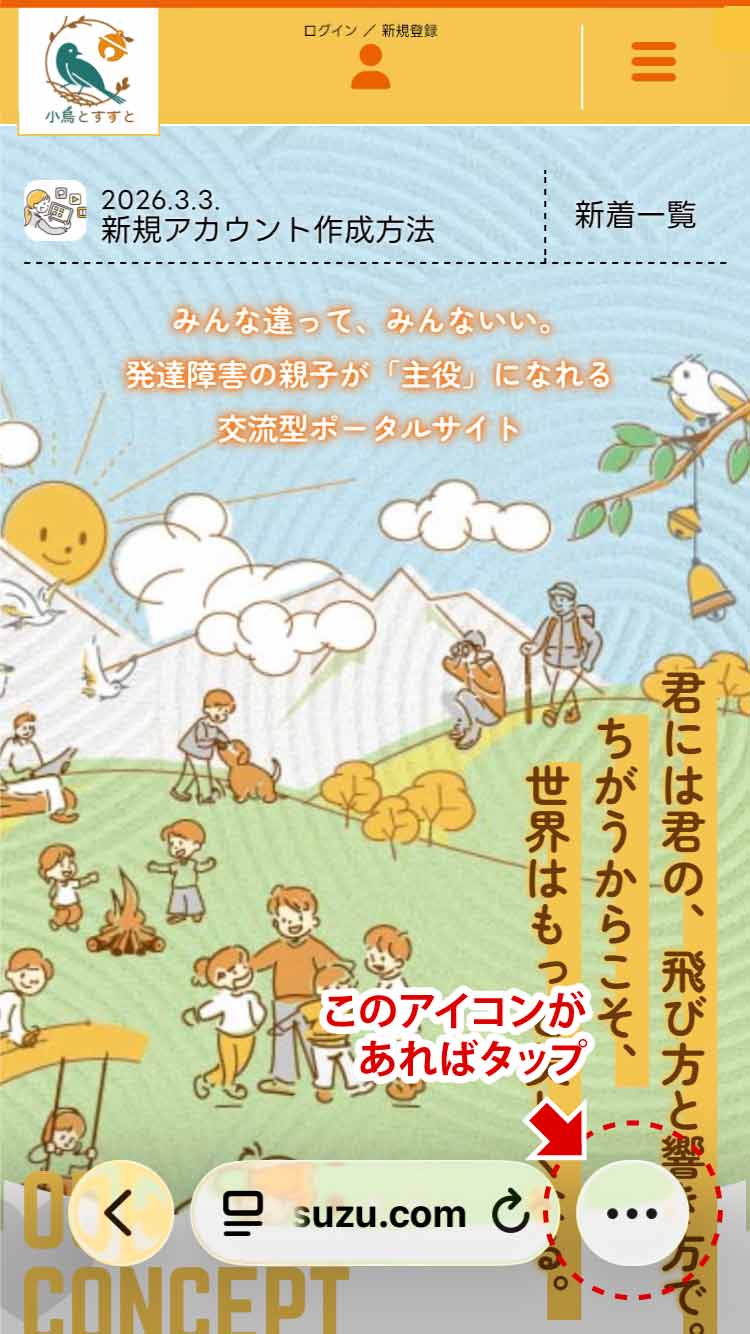
safariブラウザの画面下に、 のアイコン=共有ボタンがある場合はそれを押してください。もし見つからない場合は、例えば👈画像のように
 のような3点ボタン等があれば押してみてください。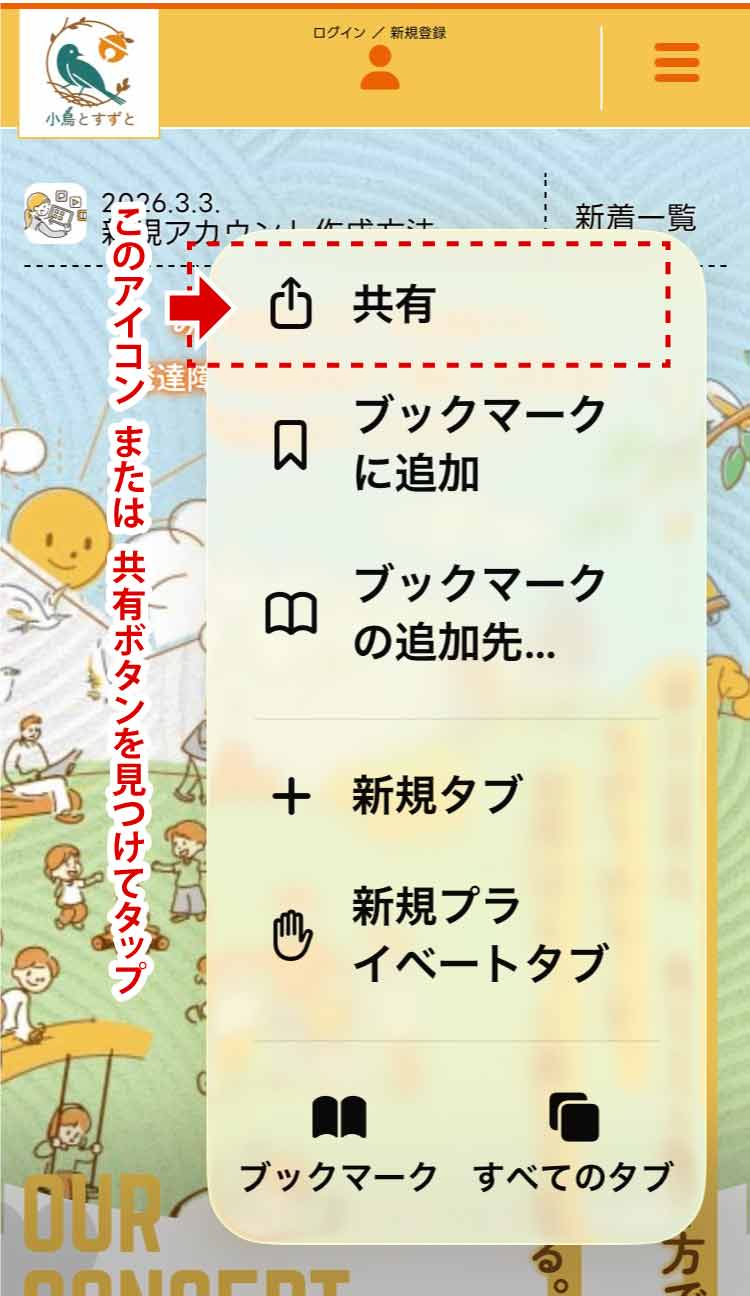
そのボタンを押すと、👈画像のように
=共有ボタンが見つかる事が多いです。
※機種やVer.によっては配置が少し違うことがあるため、それでも見つからない場合はお手数ですがご自身でも調べてみてください。 共有ボタンを押してください。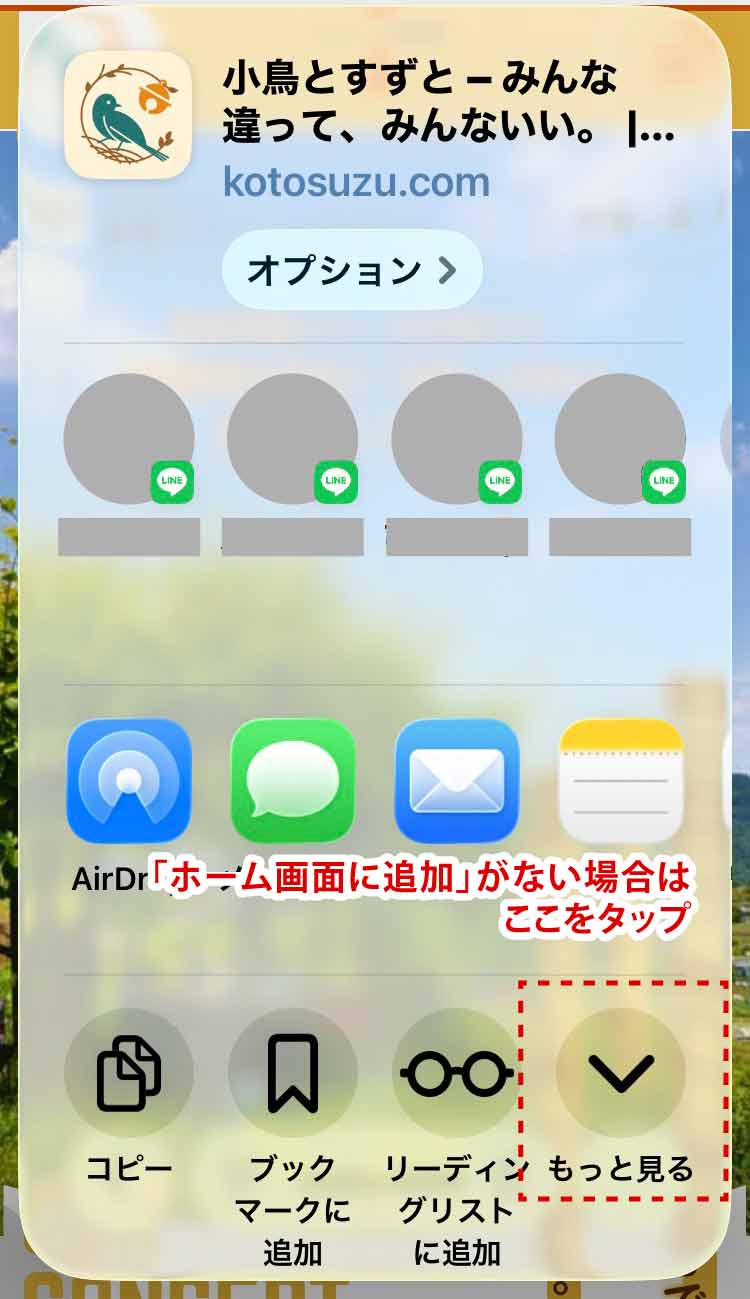
開いたメニューを下にスクロールして、ホーム画面に追加のボタンがあれば押してください。
見つからない場合は、👈画像のようにもっと見るのボタンを押してみてください。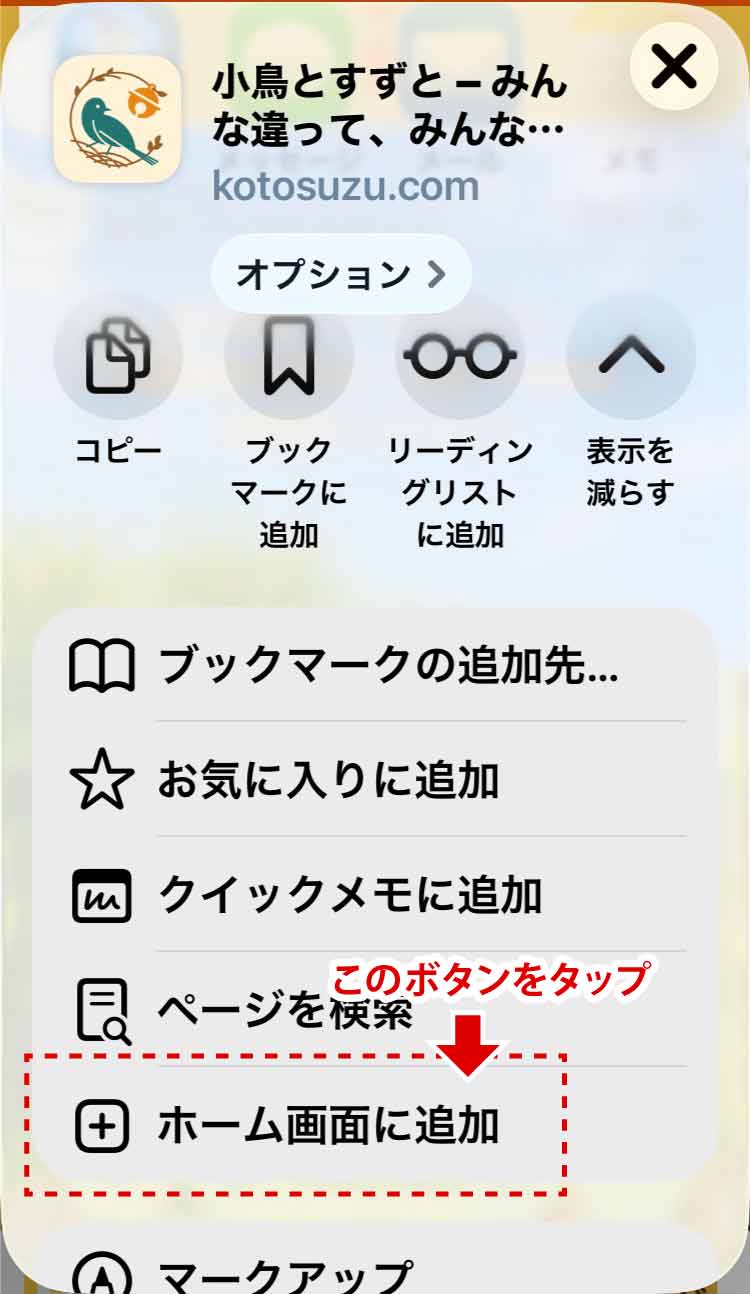
すると、ホーム画面に追加ボタンが出てくるはずなので、これを押してください。
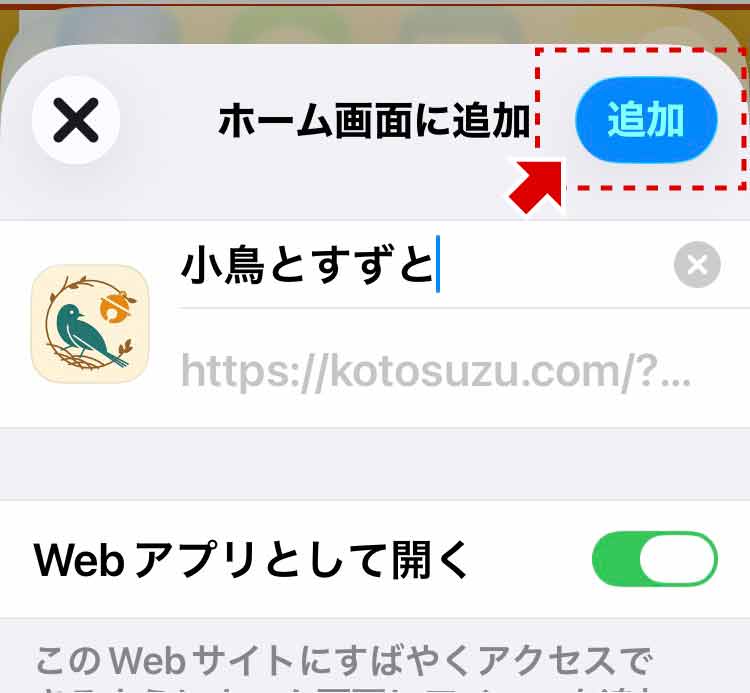
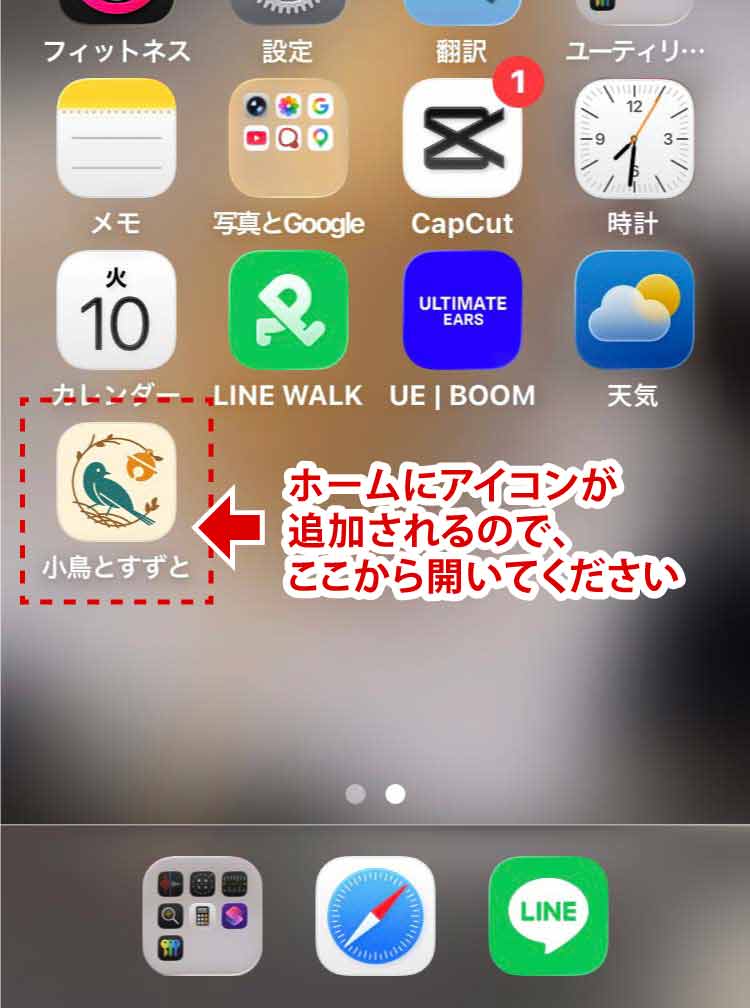
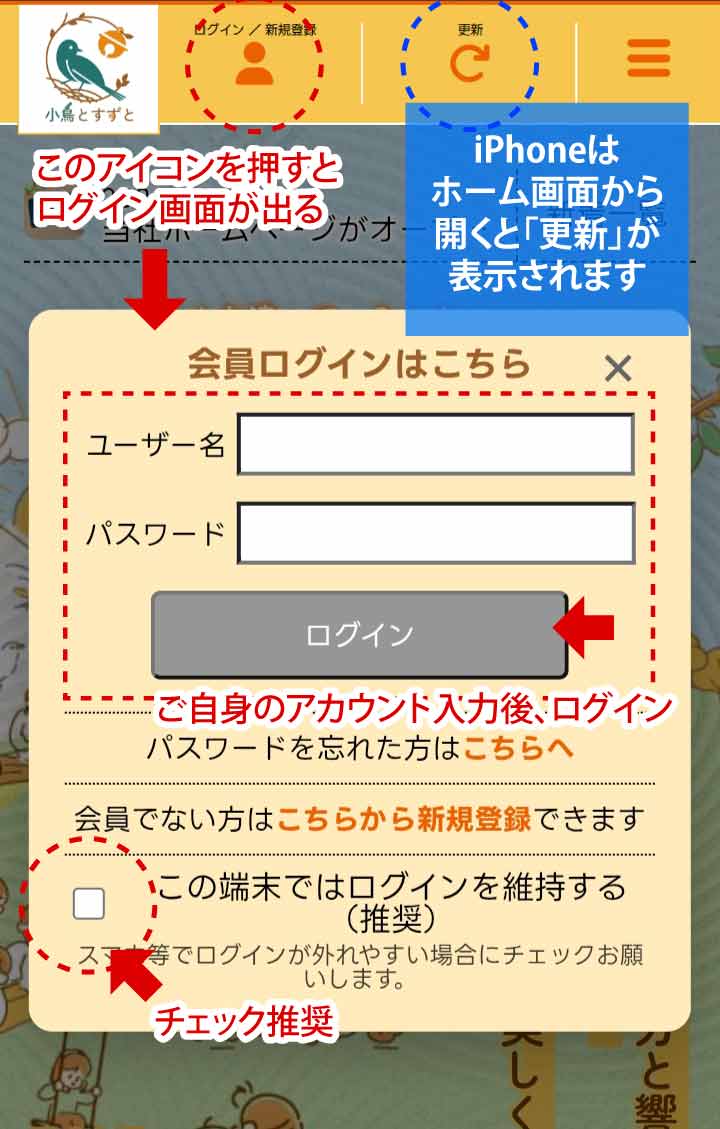
ホーム画面からアイコンを開くとサイトの👈トップページが開きます。
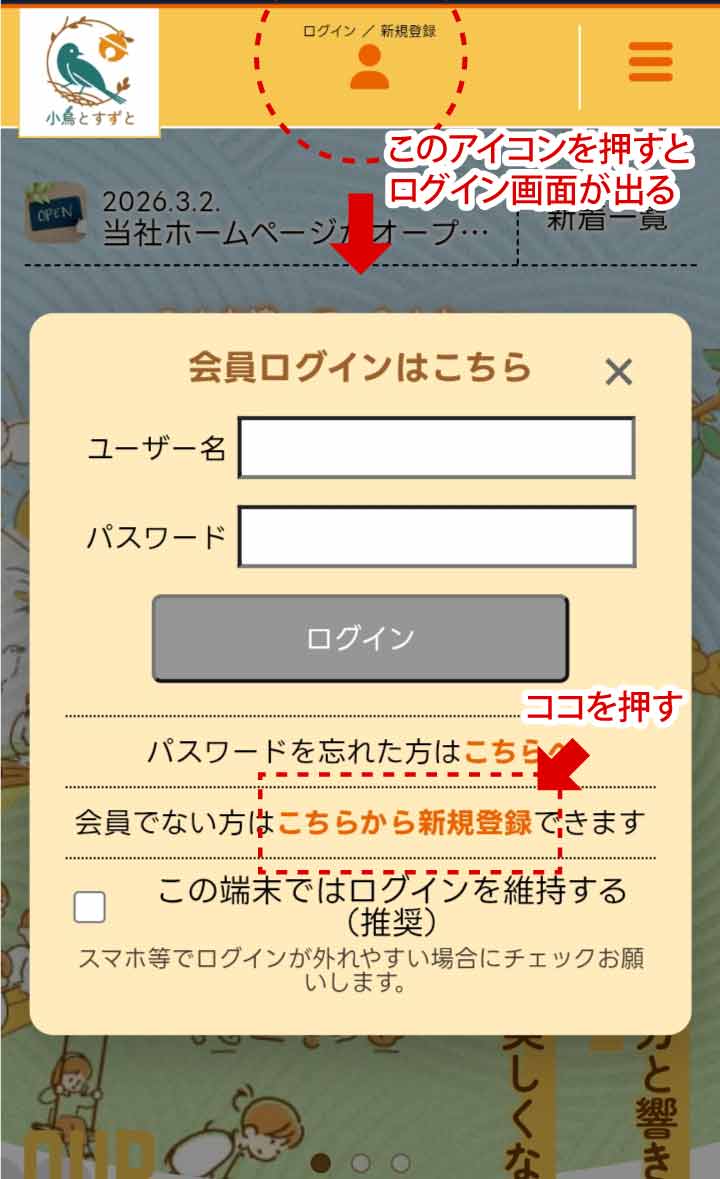
上部オレンジバーにあるログイン/新規登録のボタンを押すと、自動でログイン画面が出るので、 その中のこちらから新規登録の部分を押すと、サブスク購入ページに飛ぶので、↓この下にある👉アカウント登録手順に進んでください。ホーム画面からアイコンを開くと、iPhone/iPadの場合は、上部オレンジバーに更新ボタンが表示されていればOKです!
この端末でログインを維持するにチェックを入れ、ご自身のアカウントでログインしてください。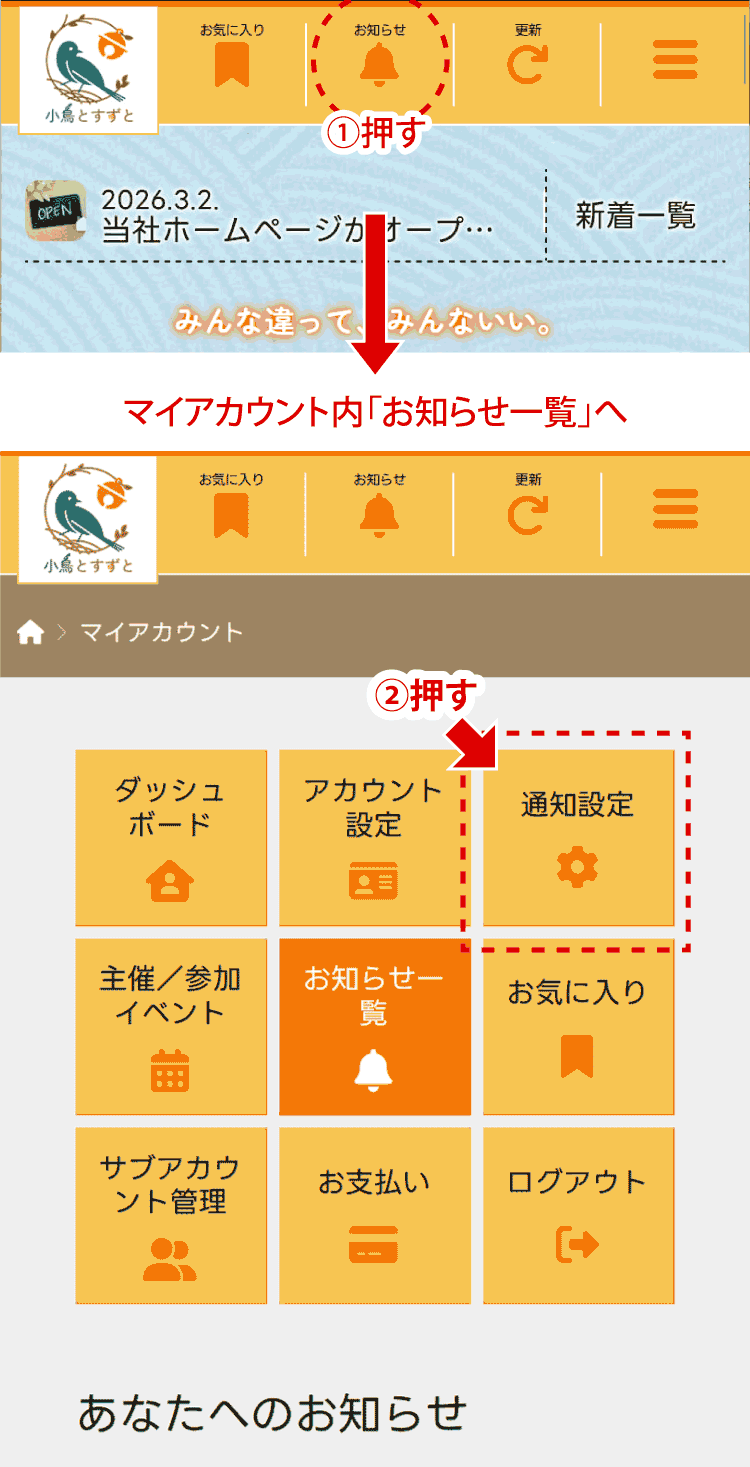
ログイン後、👈上部オレンジバーにお知らせボタンが追加されるので押してください。
するとマイアカウント内にあるお知らせ一覧のページに飛ぶので、👈同じ黄色のメニュー内にある右上のボタン通知設定を押してください。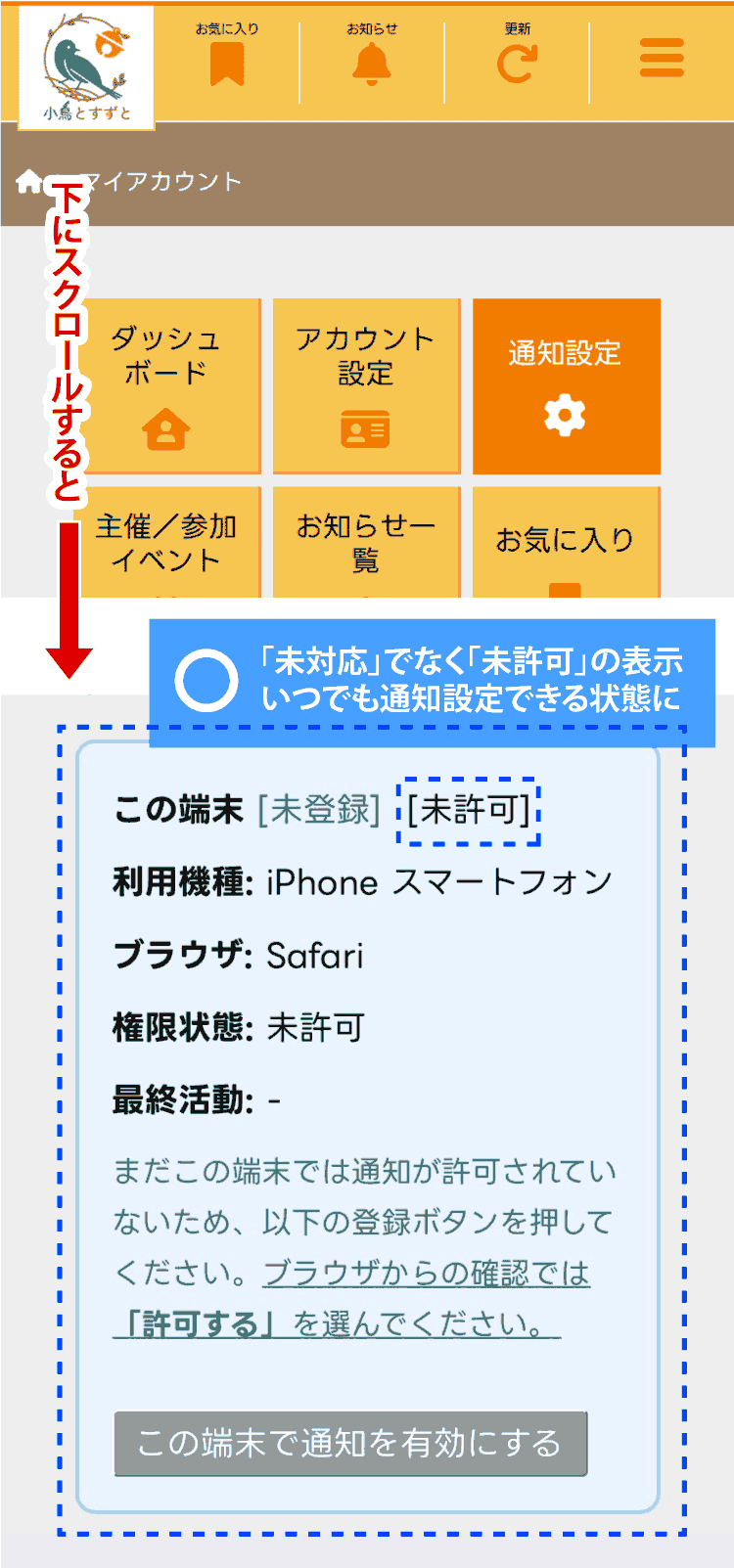
そのまま下へ、今開いてるiPhone端末が表示されてるカードまでスクロールしてください。
先ほど赤い文字で「未対応」となっていた部分が、緑の文字で「この端末 [未登録] [未許可]」と出ていればプッシュ通知設定の準備OK✨なので、次のiPhone通知設定手順👇に進んでください!
-
Androidの方はスマホのホーム画面に追加するか/しないかを選べます!
ホーム画面に追加せず、このままブラウザで進める場合は、👈上部オレンジのバーにあるログイン/新規登録のボタンを押すと、ログイン画面が出ます。
ログイン画面内のこちらから新規登録を押すと、サブスク購入ページに飛ぶので、以下のホーム画面に追加手順はスルーしてその下にある👇アカウント登録手順に進んでください。
「ブラウザよりも、スマホ画面にアプリアイコンを置く方がいつでも開けて便利!」と感じる場合は、以下の👉ホーム画面に追加 の手順に従ってください。
Android Chrome「ホーム画面に追加」手順
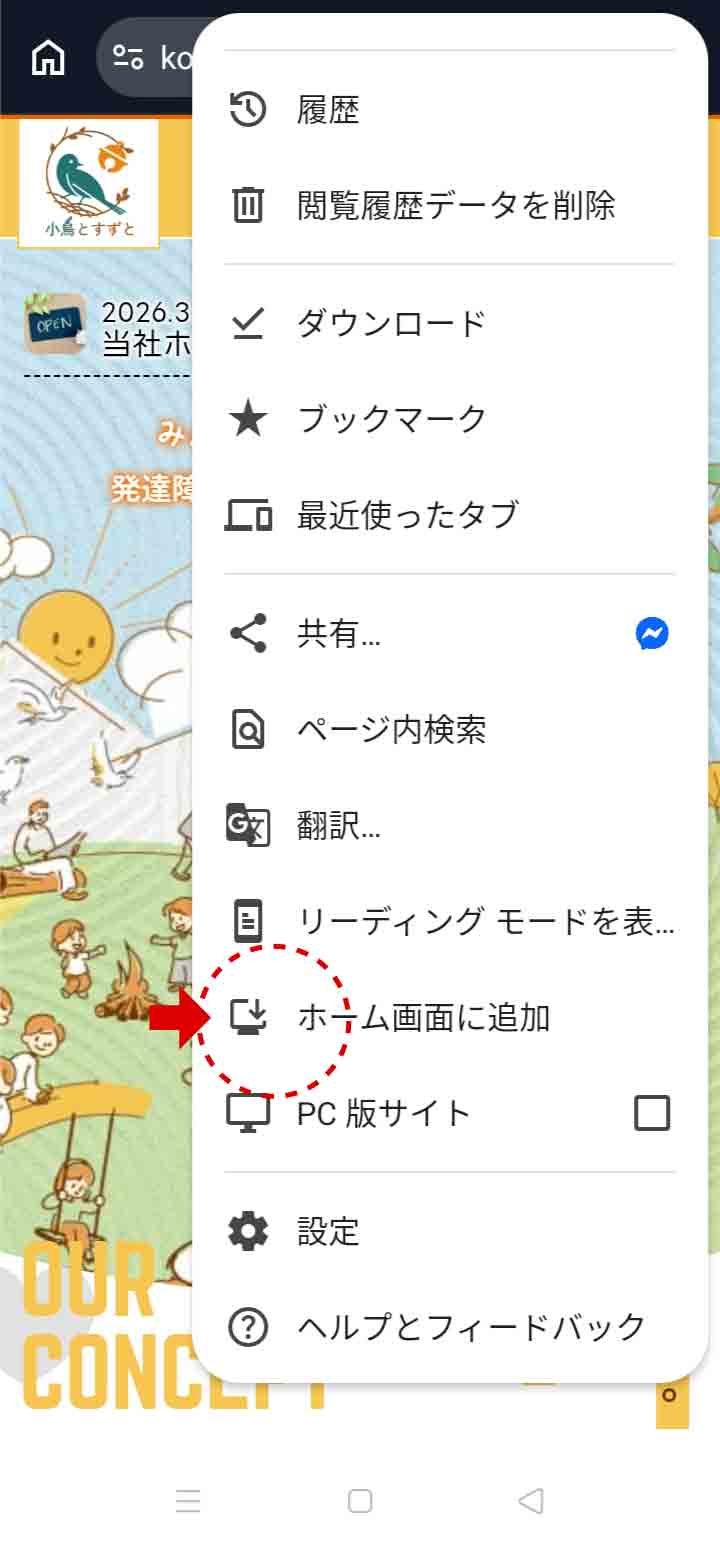
トップページをchromeアプリで開いた状態で、ブラウザ右上の縦3点を押し、そこでスクロールすると、ホーム画面に追加というボタンがあるので押してください。
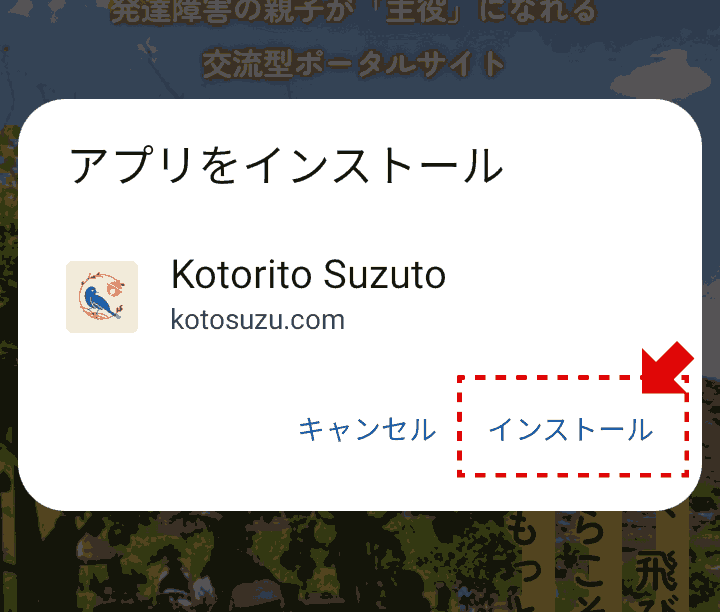
すると、「アプリをインストール」という画面が出てくるので、インストールのボタンを押してください。
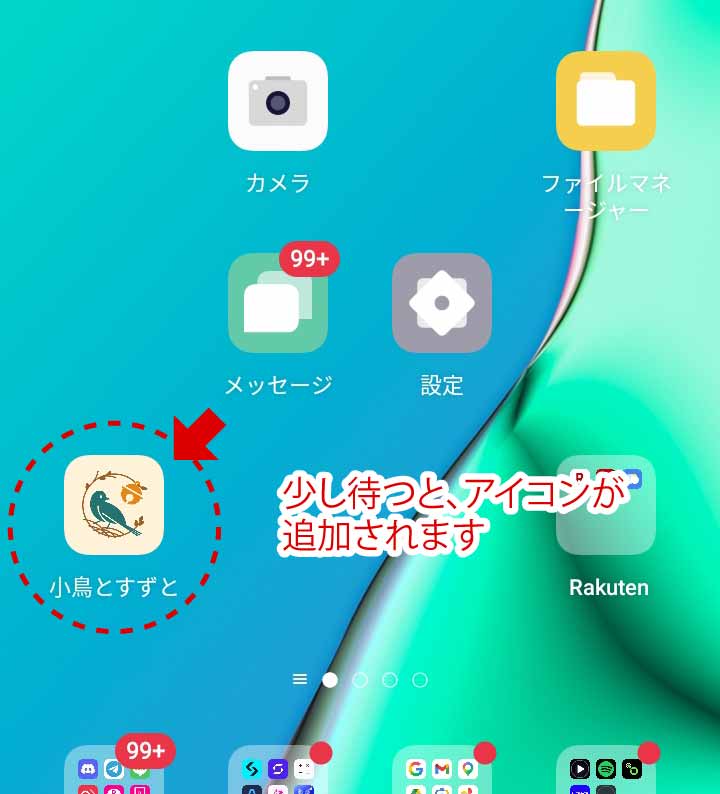
数秒待つと、ご自身のスマホのホーム画面に小鳥とすずとのアイコンが追加されます。
-
追加されたアイコンを開くとサイトのトップページが開きます。
上部オレンジのバーにあるログイン/新規登録のボタンを押すと、自動でログイン画面が出るので、 その中のこちらから新規登録の部分を押すと、サブスク料購入画面に出ますので、↓この下にある👉アカウント登録手順に進んでください。
アカウント登録手順
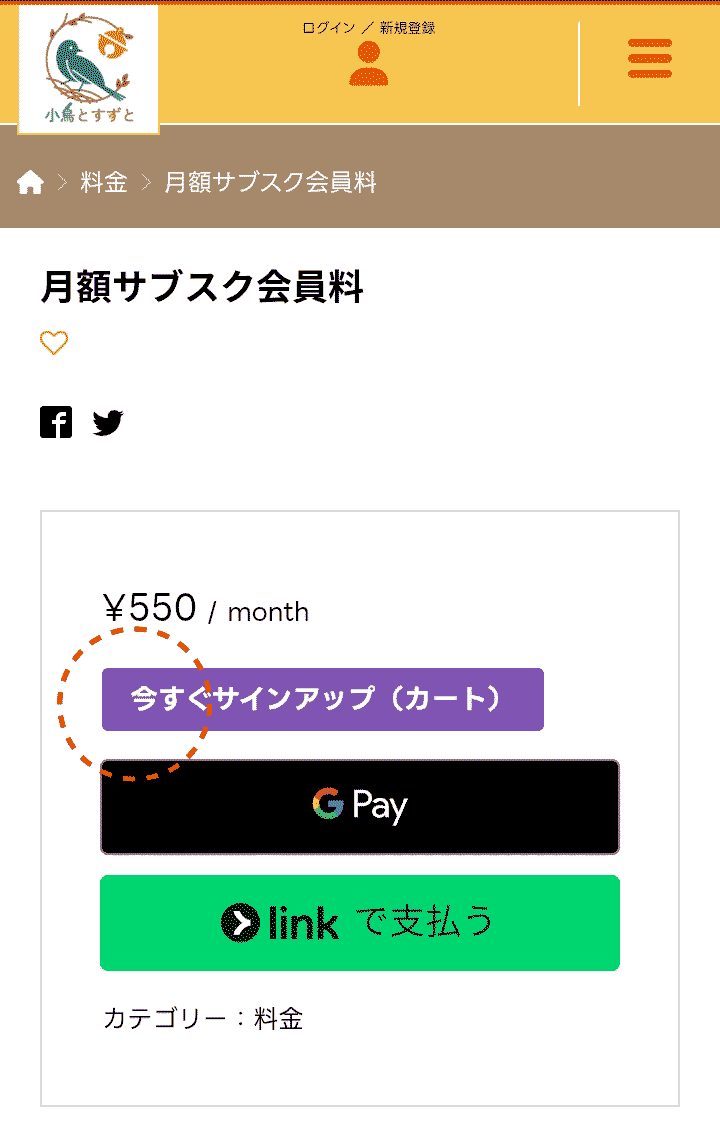
ログイン画面にあるこちらから新規登録のボタンを押すと、👉月額サブスク会員料のページに飛びます。
紫色の今すぐサインアップ(カート)のボタンを押してください。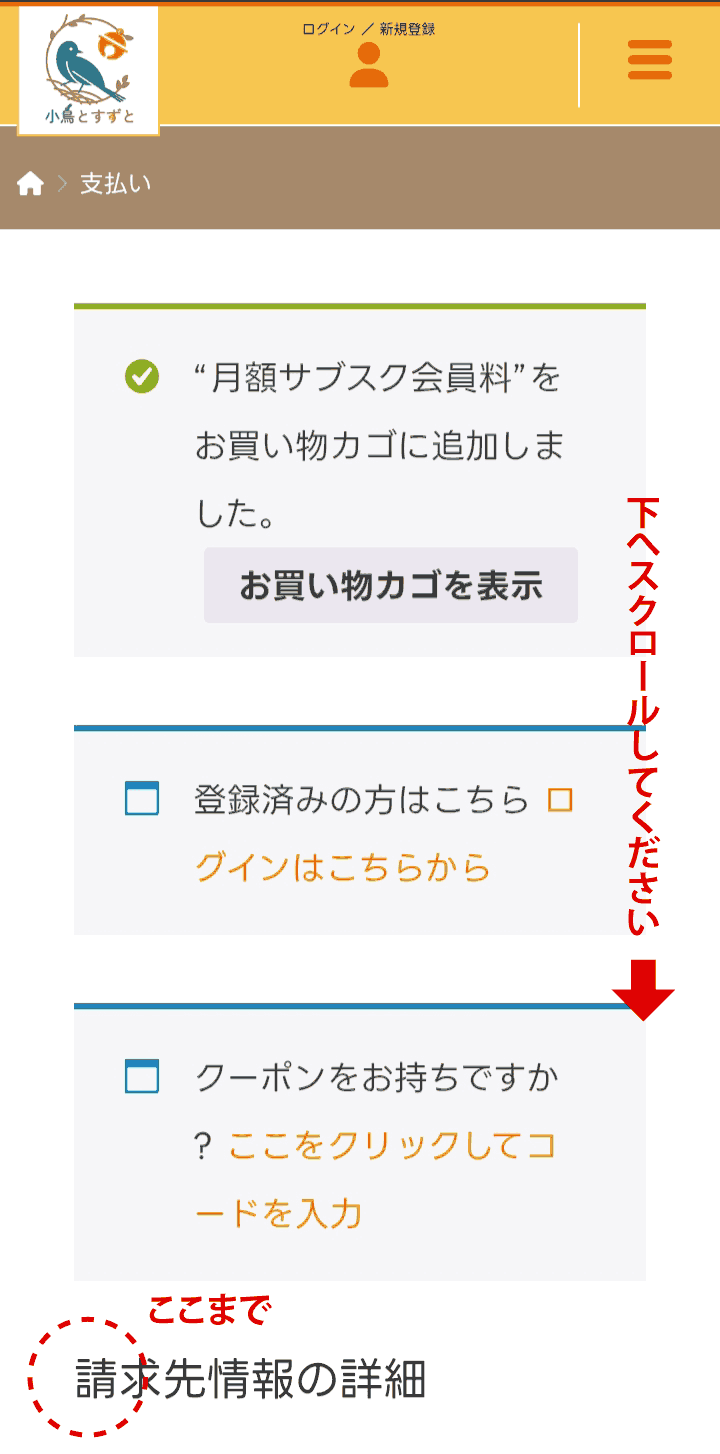
すると、お支払いページで「“月額サブスク会員料”をお買い物カゴに追加しました。」と表示されるので、下へスクロールしてください。
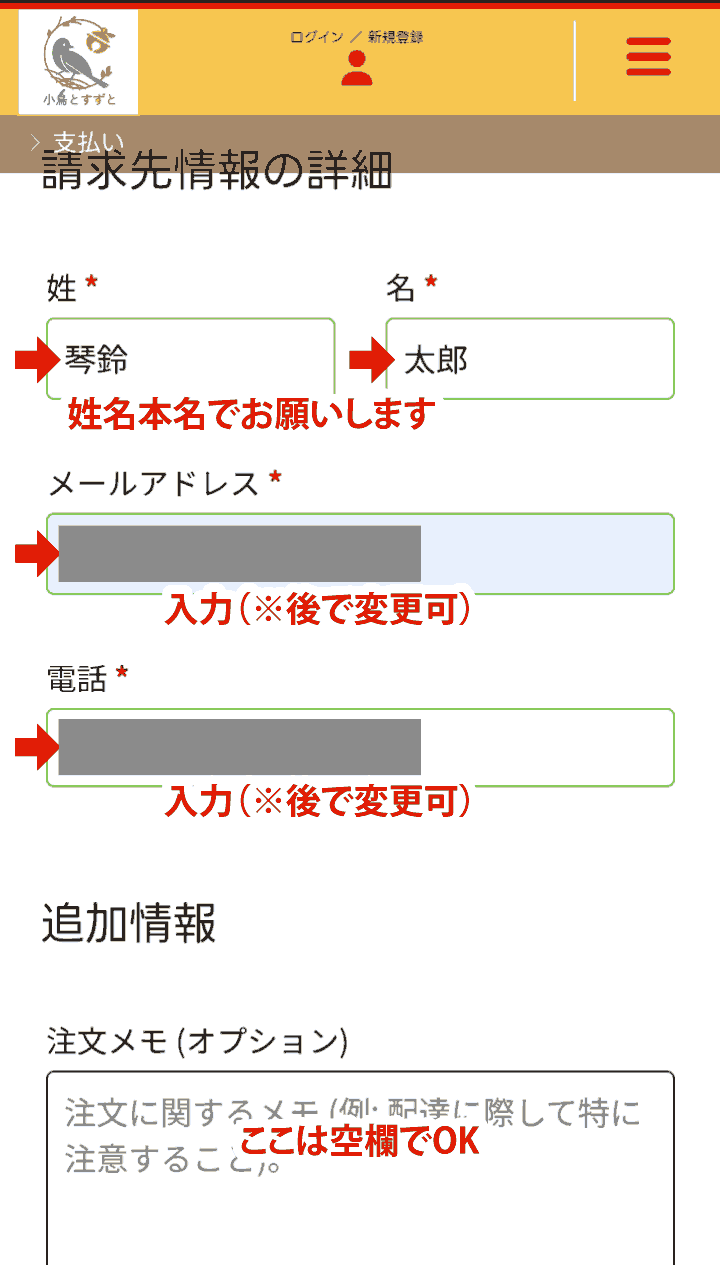
👈請求先情報の詳細の欄に、
ご自身の本名を漢字で姓/名、
連絡の繋がるメールアドレス、電話番号をそれぞれ入れてください。
※お手数ですがお名前のフリガナも後ほど入れていただきます。
※注文メモは空欄で大丈夫です。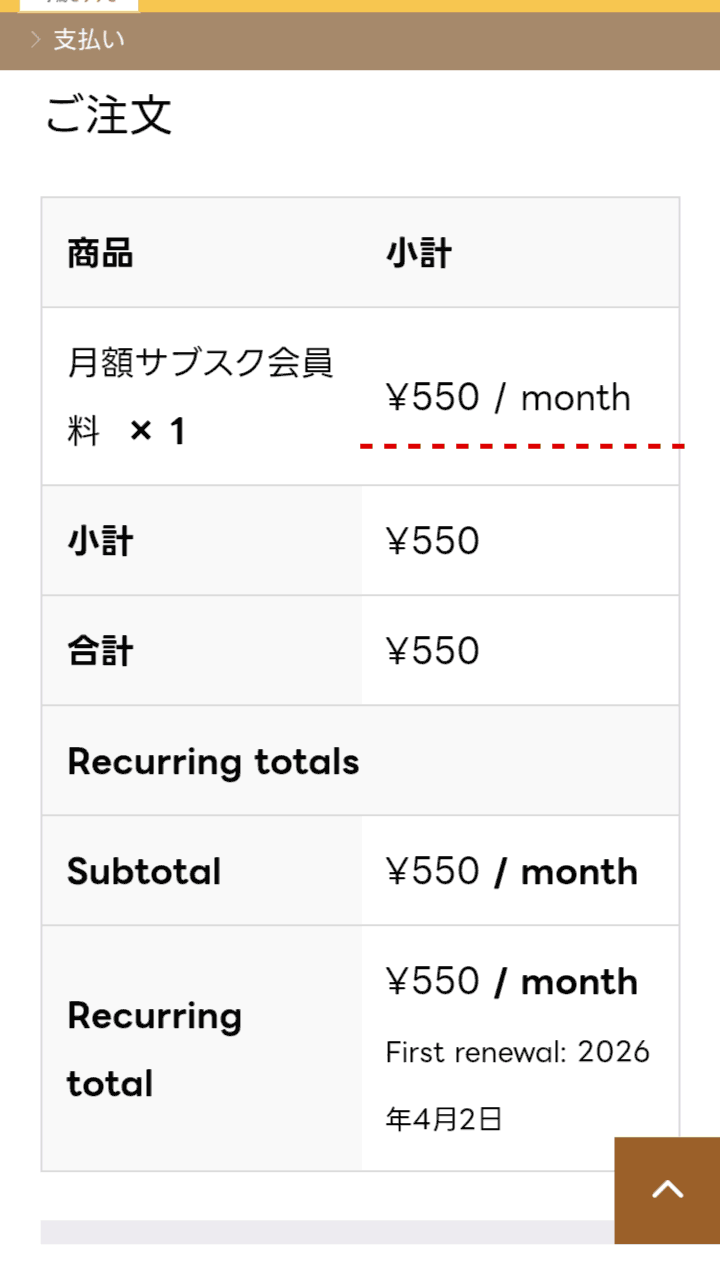
月額にかかる費用をご確認いただいたうえで、
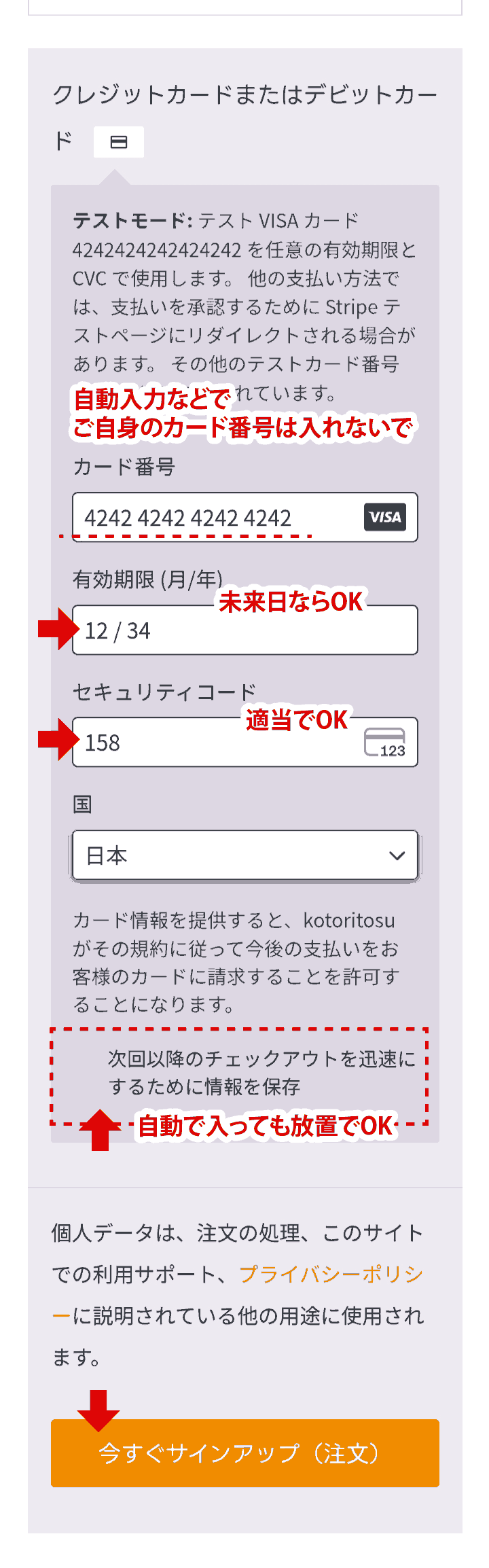
「クレジットカードまたはデビットカード」の欄について、
⚠️ご自身の番号は入れずにテストカードの番号として
4242 4242 4242 4242
と「4242」を4回入れてください。
現在はテスト運用中のため、まだご自身のクレジットカード情報は入れずに、↑の番号をご入力ください!
有効期限 (月/年)は、
例:12/34(もしくはPCでは、12/2034)※未来の年月ならいつでもOKです!
セキュリティコードも、適当な任意の数字3つでOKです。
次回以降のチェックアウトを迅速にするために情報を保存←こちらには勝手に情報が入ることがありますが、テスト運用中なので放置で大丈夫です。 ※現状このサイトはまだテスト段階かつコンテンツも少なく仮オープン状態でもあるため、無料開放とさせて頂いてます。
このサイトを育てていくためにも、どうか皆さまにはコンテンツ(相談やイベントブログの記事やユーザー同士のやりとりコメント)の増加や、システムへのご意見投稿にご協力いただけるとありがたいです。
無料開放終了については運営側からお知らせ後、後日またご自身のカードで有料登録をお願いする形とさせていただけたらと思います。 入力が終わったら今すぐサインアップ(注文)を押してください。
※機種によっては、画面が切り替わるまで少しお待たせする場合があります。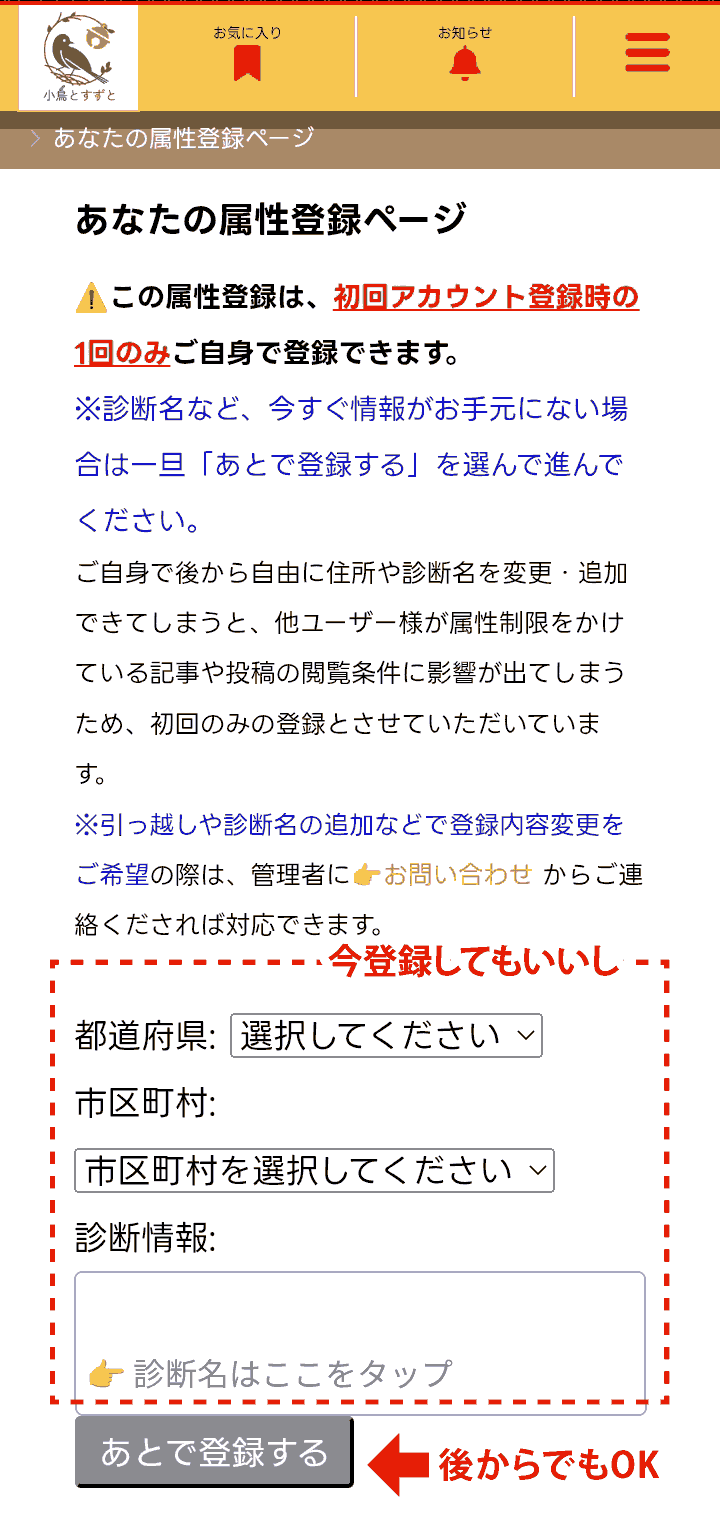
そのあと、サイト内で自動的に「あなたの属性登録ページ」に飛びます。 これを登録しておくことで、あなたと同じ地域やお診断名の方だけに相談したり、また他の方から投稿された相談内容やイベントも読んでコメント/参加したりできるようになります。 左画像のように、今のうちに登録しておいてもいいし、もしもお手元に診断情報がない場合などは後からでも登録できます。
👇下記の質問からどちらかを選んでお進みください。属性登録を進めますか?
↓どちらかを選んでください↓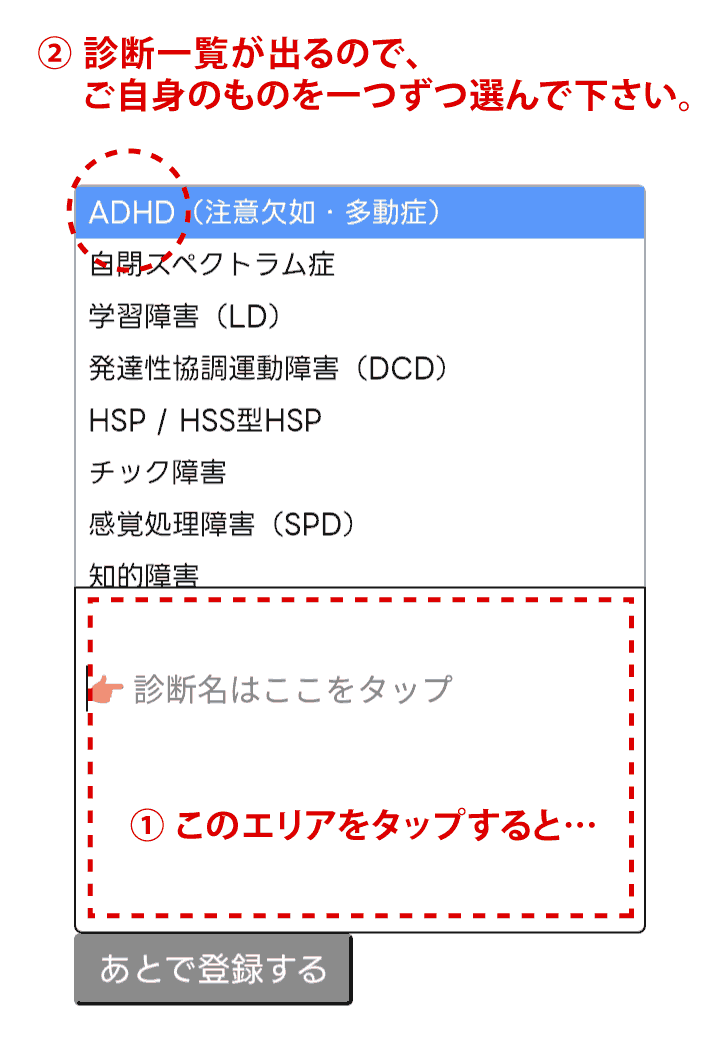
今登録する場合は、まず都道府県のセレクト欄と市区町村のセレクト欄をご自身の住所に合わせてご選択ください。
その後、👈左画像のように「👉診断名はここをタップ」と書かれた四角いエリアを押してみてください。
すると、上部に診断名の一覧が表示されるので、ご自身やお子様に合わせた診断名を一つずつ追加してお選びください。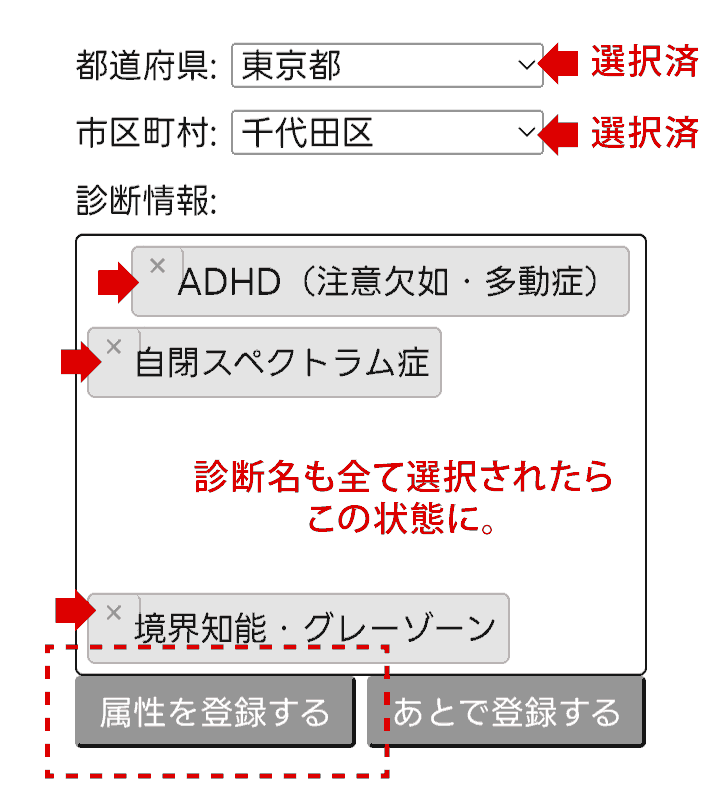
すべての診断名が選び終わると、👈左画像の状態になりましたか?
画像のように、都道府県と市区町村も入れておいてください。
問題ない場合は属性を登録するボタンを押してみてください。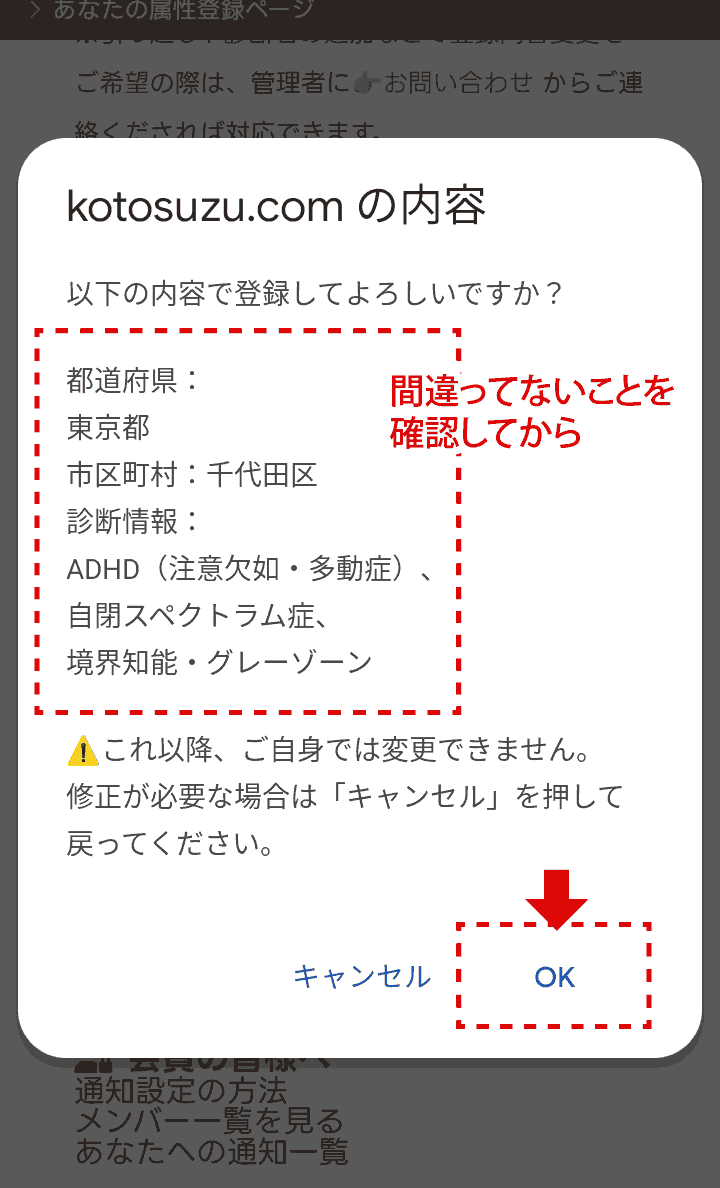
登録ボタンを押すと、左画像の確認画面が出ますが、ページ内容にも理由がある通り⚠️最終確認であり、この後はご自身では変更できません
なので、必ず間違いないことを確認してからOKボタンを押してください。
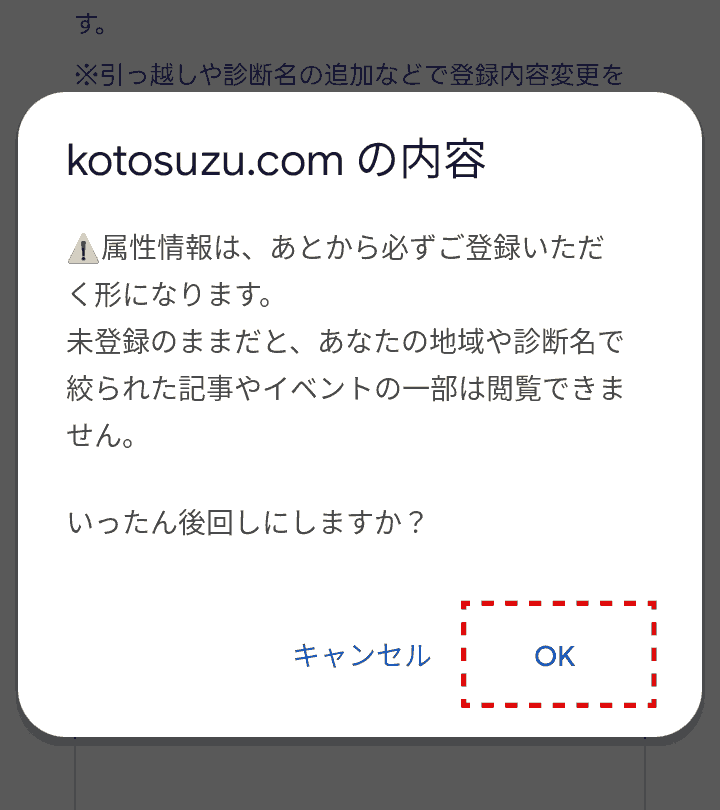
👆アカウント登録手順5にある、あとで登録するボタンを押すと、左画像の確認画面が出ます。必ず後で登録いただくようにお願いします。
OKボタンを押して、👇次の手順6に進んでください。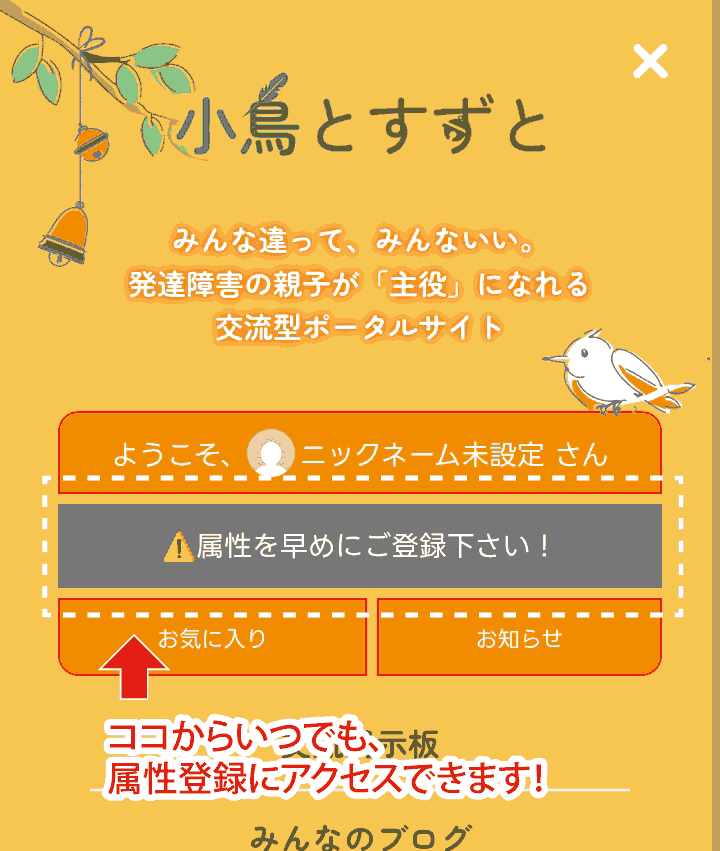
ちなみに属性登録ページの場所については、上部オレンジバーの一番右
 のボタンを押すと
「ようこそ、○○さん」の下に⚠️属性を早めにご登録下さい!のボタンがあるので、そこからいつでも属性登録ページへはアクセスできます。
※登録後このボタンは消えます。
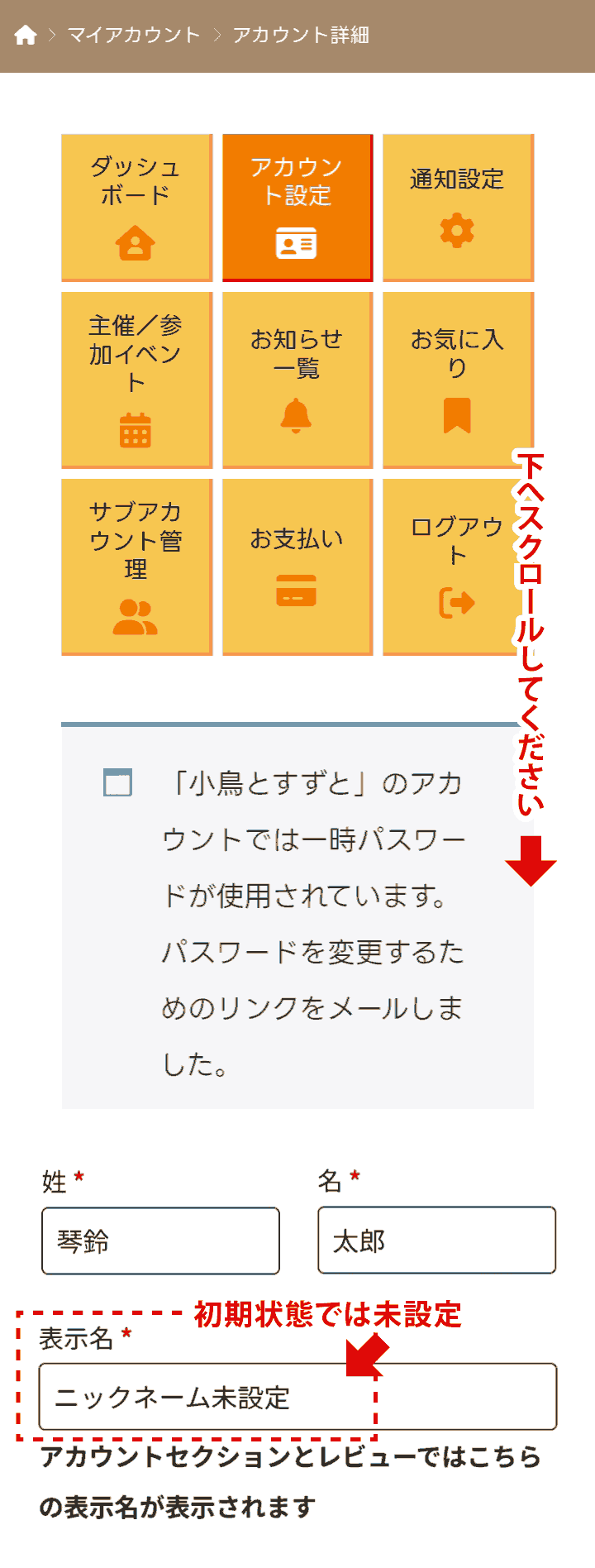
属性登録ページの次は、👈アカウント設定のページに飛びます。
「小鳥とすずとのアカウントでは一時パスワードが使用されています…」とメッセージが出ますが今はスルーして、下へスクロールすると
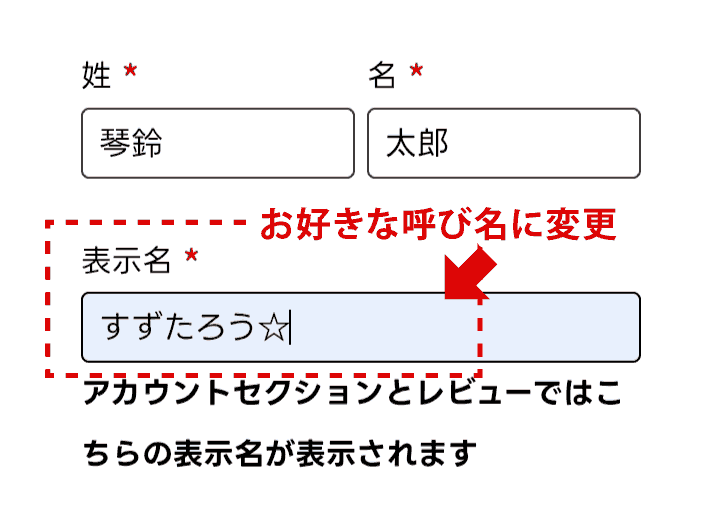
ニックネーム未設定と書かれた欄があります。
ここをご自身で決めたお好きなニックネームに👈変更してください。ここが投稿やコメントで表示されるお名前になります。 ニックネームが未設定だと、他のユーザーさんからあなたに対して、@でメンションができないので、ここは必ず設定しておきましょう!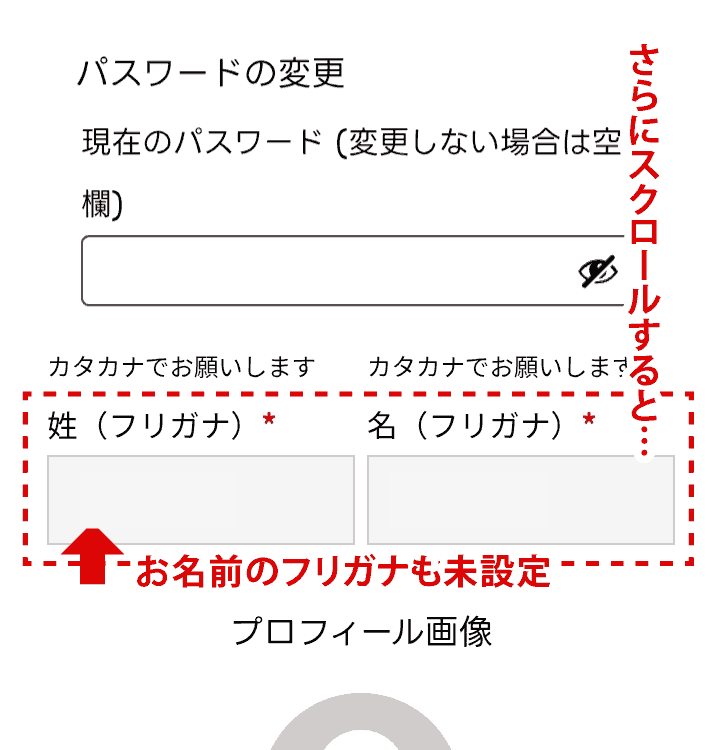
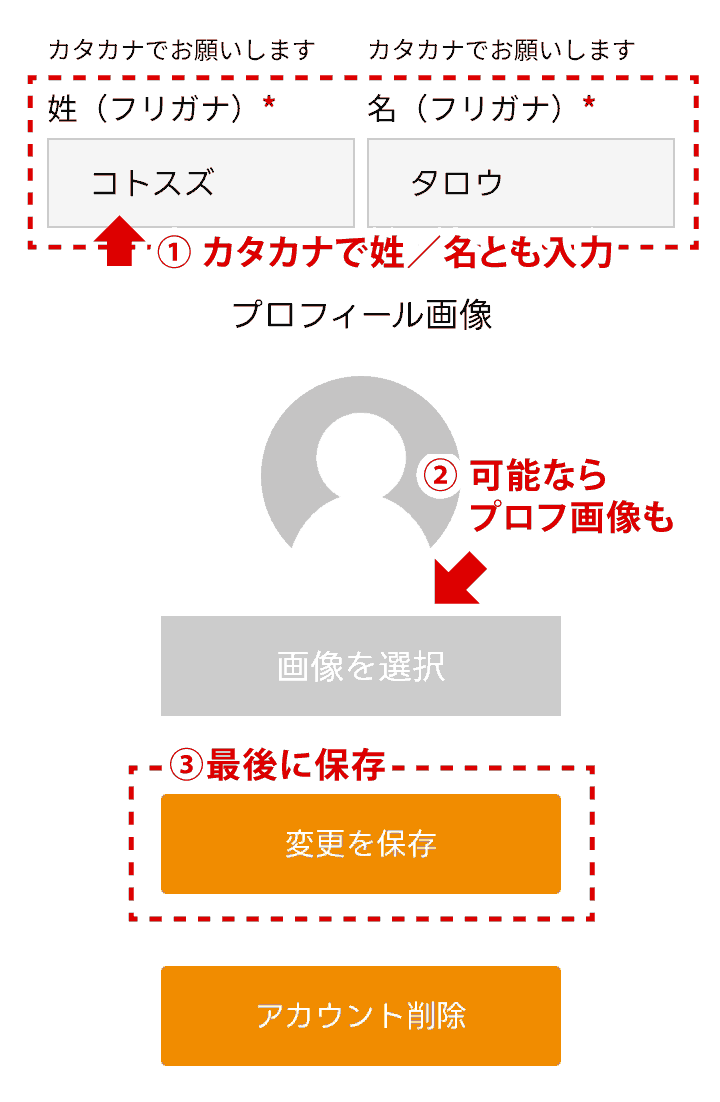
次にあなたの本名フリガナを設定しましょう。
ページをさらに👈スクロールしていくと、姓名のフリガナの欄があるので👈カタカナでご入力ください。
このまま保存しても構いませんが、使いたいプロフィール画像がある場合は、画像を選択からご指定ください。
最後に変更を保存を押してください。
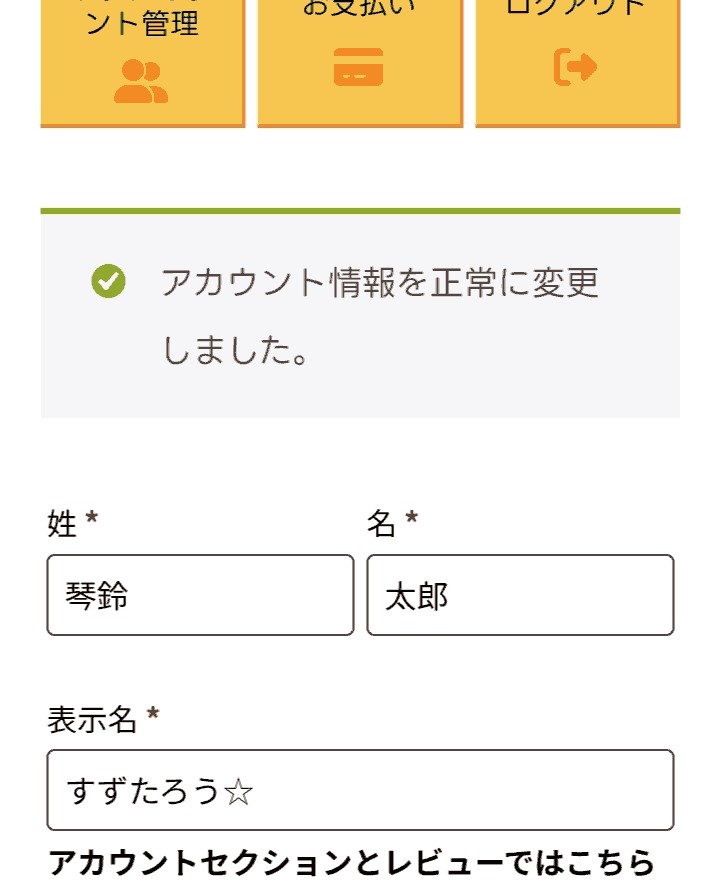
正常に変更できたら👈画像3つ目のメッセージが出ます。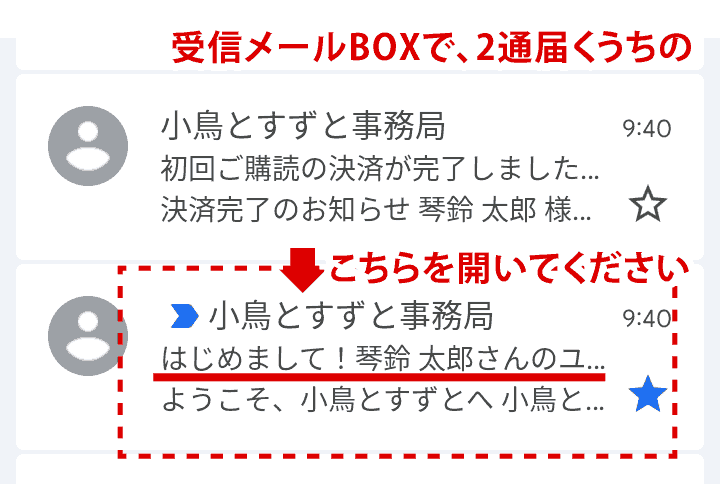
次にあなた専用のパスワードを設定しておきましょう。👉アカウント登録手順2で設定したメールアドレスの受信ボックスを確認してください。(サイトはそのまま放置でOKです!)
確認すると、「小鳥とすずと事務局」から👈2通のメールがあるはずなので、そのうち最初に届いたはじめまして!〇〇〇〇さんのユーザー名はこちら(重要)の方のメールを開いてください。
※迷惑メールやプロモーションに届く場合があるので、見つからない場合はご確認ください。
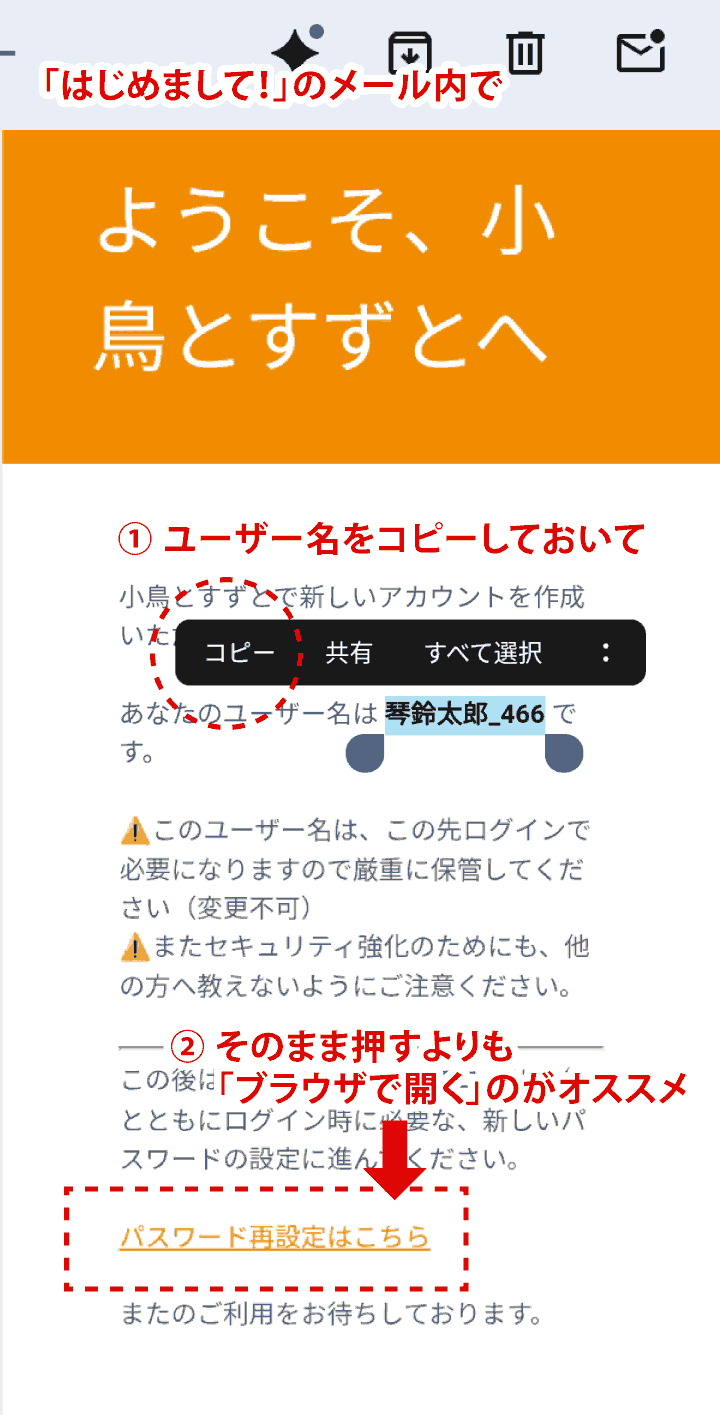
そのメールを開くと、👈画像2つめの表示になっています。
あとでログインに必要になる、ユーザー名:「あなたの本名_数字3ケタ」を今のうちにコピーしておくと便利です。※後でもOK
次に、パスワード再設定はこちらを開く際には、メールのまま押すより、なるべく長押しなどでsafariやchromeのブラウザで開く方がオススメです。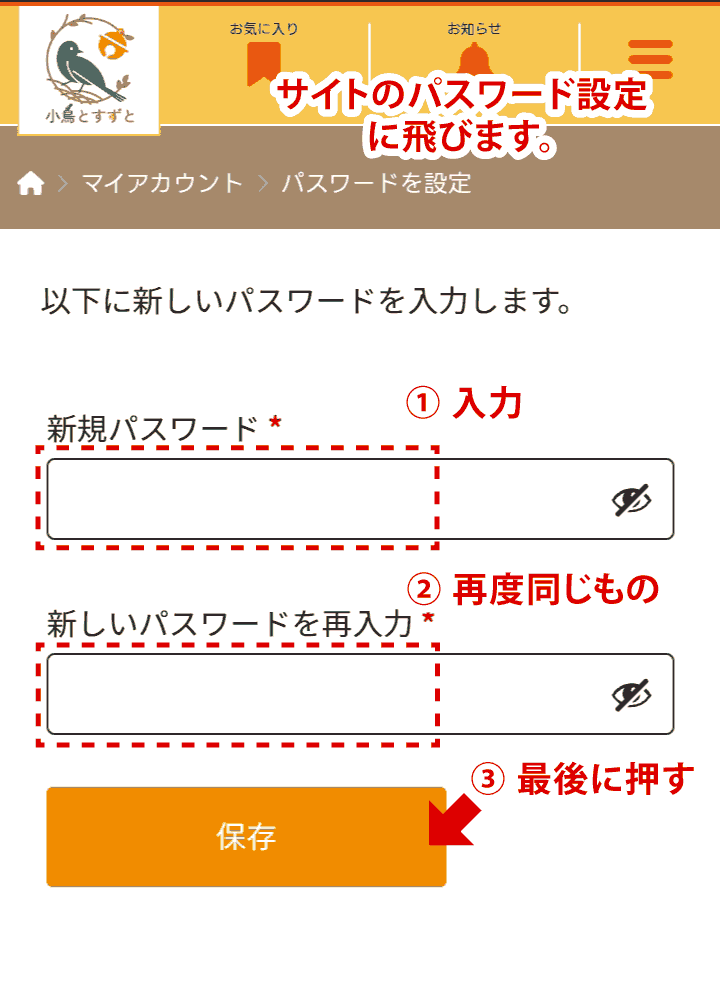
再設定リンクを開くとサイト内の👈パスワード設定に飛びます。
そこであなたが任意で決めたパスワードを2回入力し、最後に保存ボタンを押してください。
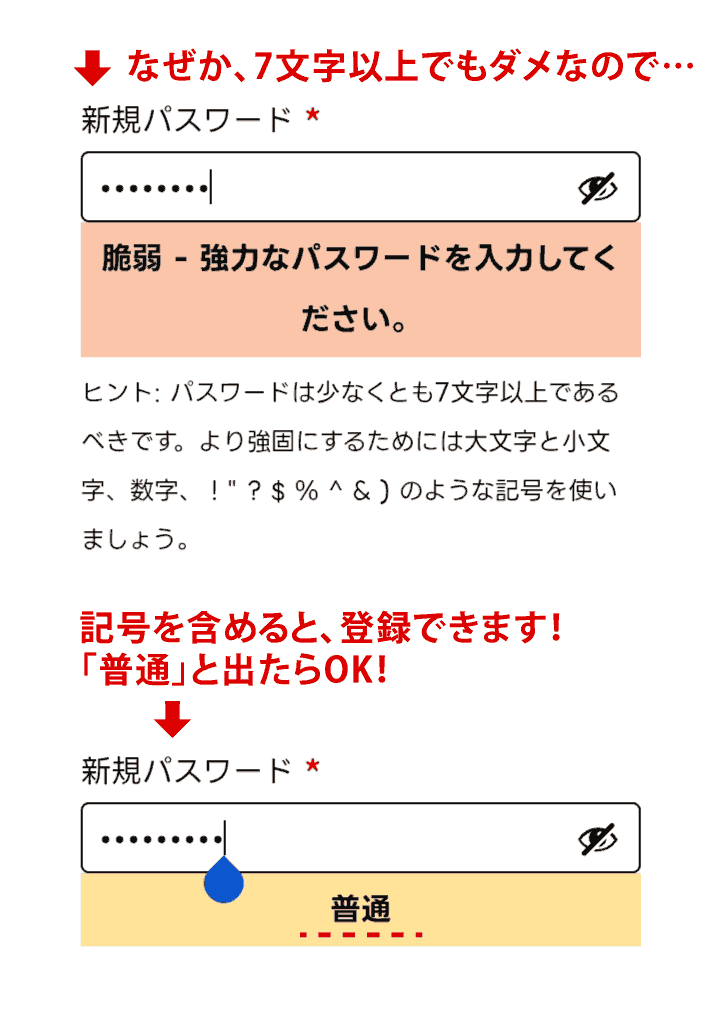
ちなみにパスワードについては、👈2つ目の画像のように「脆弱」と赤い字で表示されてるままだと保存できません。
“あれ?7文字入れたのに…”という場合は記号を何か含めてみると「普通」となり登録できます!
入力できたら保存を押してみてください。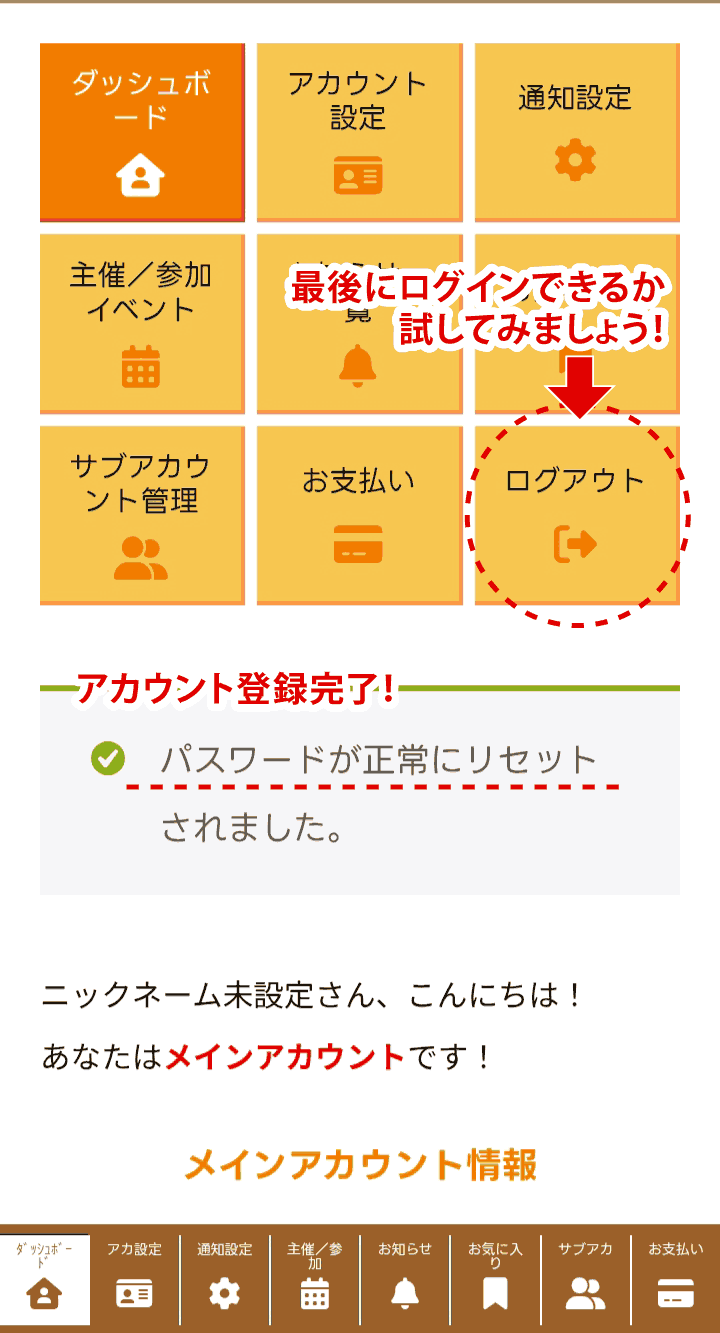
おめでとうございます✨
👈この画像のように、「パスワードが正常にリセット」のメッセージが出たら、アカウント登録完了です。 最後にもし、ログインできるかどうかを試したい場合は、一度右上にあるログアウトボタンを押してみましょう。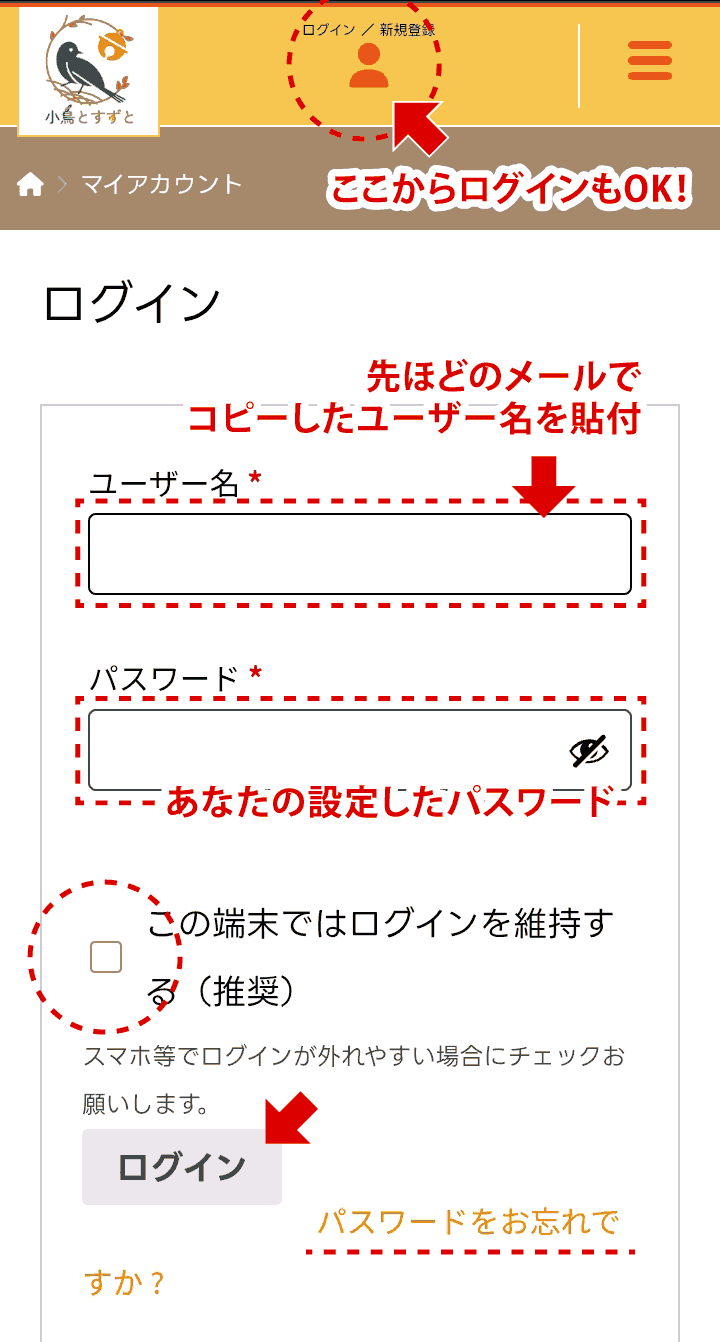
すると👈ログイン用ページに戻ります。
そこで、先ほどの👆手順8で「はじめまして!」メールからコピーしたユーザー名部分を貼り付けします。※もう一度メールを開いてコピーでも構いません!
パスワード欄にも、👆先ほどの手順9であなたが設定したワードを入れてください。 さらにスマホは特にログインが外れやすいためこの端末ではログインを維持するにチェックを入れるとログインが外れないため、オススメです。
問題なければ、最後にログインを押してください。
もし入れなかった場合は、右下のパスワードをお忘れですか?の黄色い文字から再設定いただけたら大丈夫です。
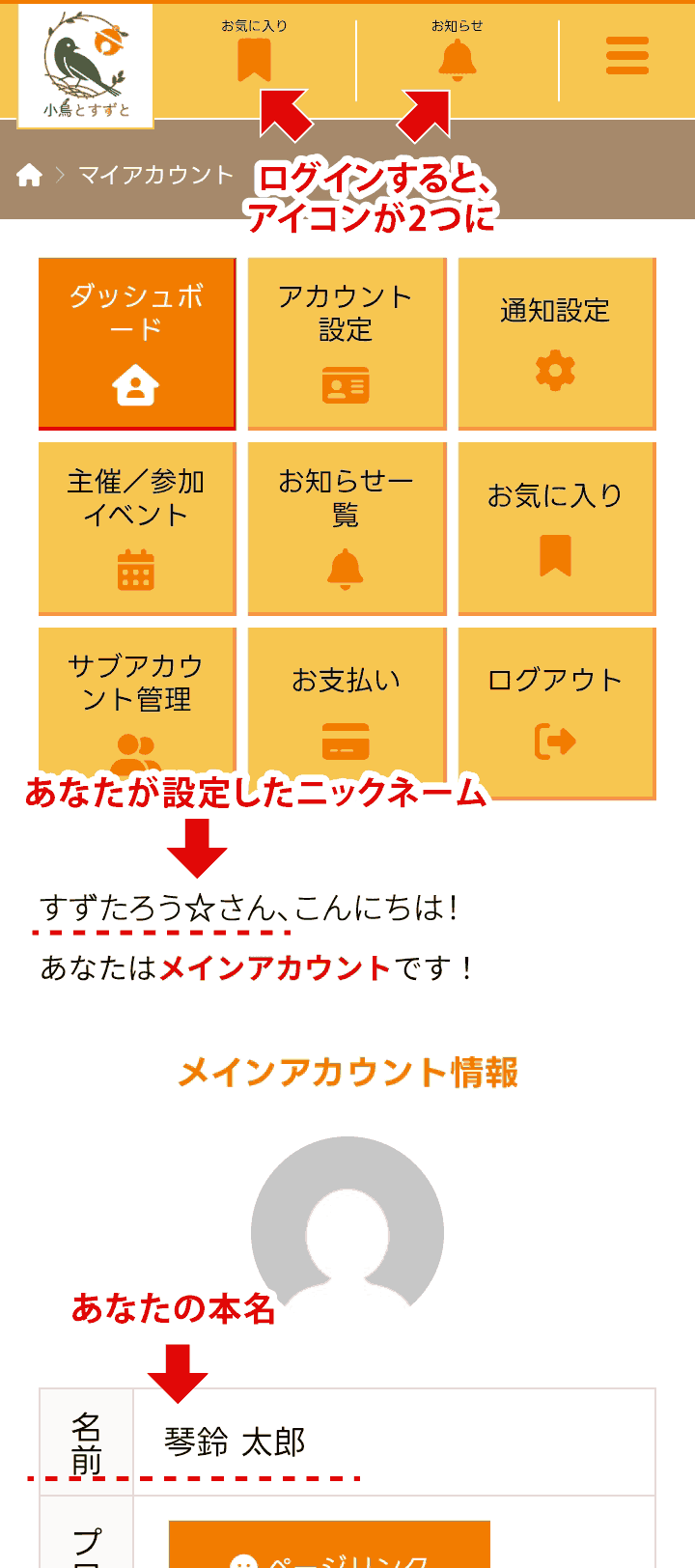
👈無事ログインできたら、以下3つを確認してください。
✅上部のオレンジバーのアイコンがお気に入りとお知らせの2つになっていること。
✅ニックネームの表示はあなたが設定したものになっていること。
✅「名前」の欄はあなたの本名が入っていること。
3つともクリアしていたら、アカウント登録もログインも完了です!
お疲れさまでした✨✨
この後は、他メンバーさんからあなたへ送られてきたコメントや返信などにリアルタイムで気付けるように、スマホ等の通知設定に進んでいただけたらと思います!
👉通知設定ページはこちら
👉iPhone/iPadの通知設定やり方ガイド
こちらもiPhoneとAndroidで少しやり方が変わりますが、👆最初の質問でiPhoneですでにホーム画面に追加された方はボタンを3回ほど押すだけなので、1分以下で完了できると思います!
コメント一覧0
この記事へのコメントはありません。
コメントは会員登録後に可能です。