
iPhone/iPad 通知設定方法
ここでは、iPhoneの通知設定について進めていきます!
👉通知設定ページはこちら
👉Androidでの通知設定ガイドはこちら
👉すでにある通知設定を解除(削除)したい場合
「通知設定」とは、ページの説明にもある通り、とても便利な機能になります!
コメントや主催/参加イベント更新の見逃し防止と、他ユーザー様との円滑なやり取りのために、アカウント作成後すぐのプッシュ通知設定をオススメいたします✨
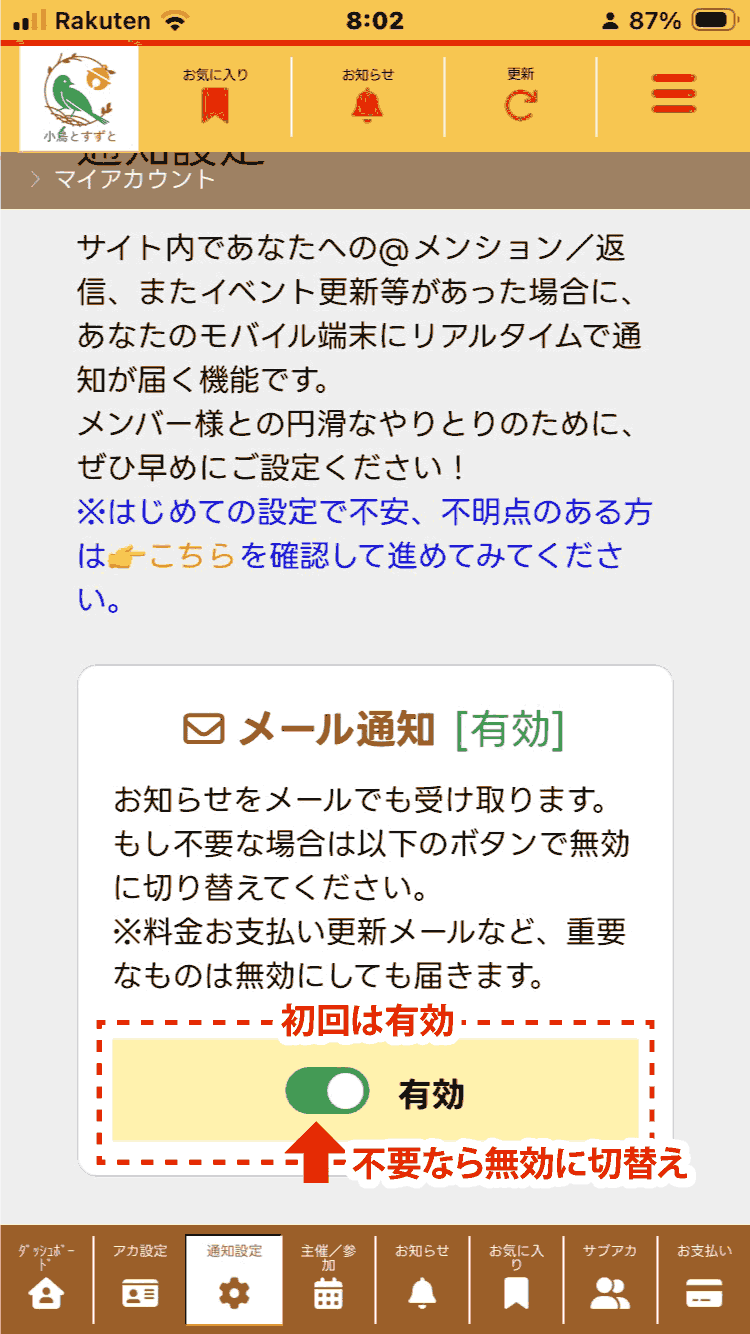
スクロールすると最初にメール通知の設定があり、こちらははじめから有効となっています。メンション/返信などに、メールでの通知が不要であれば無効にしておいてください。※お支払い更新など重要なメールは通知されます。
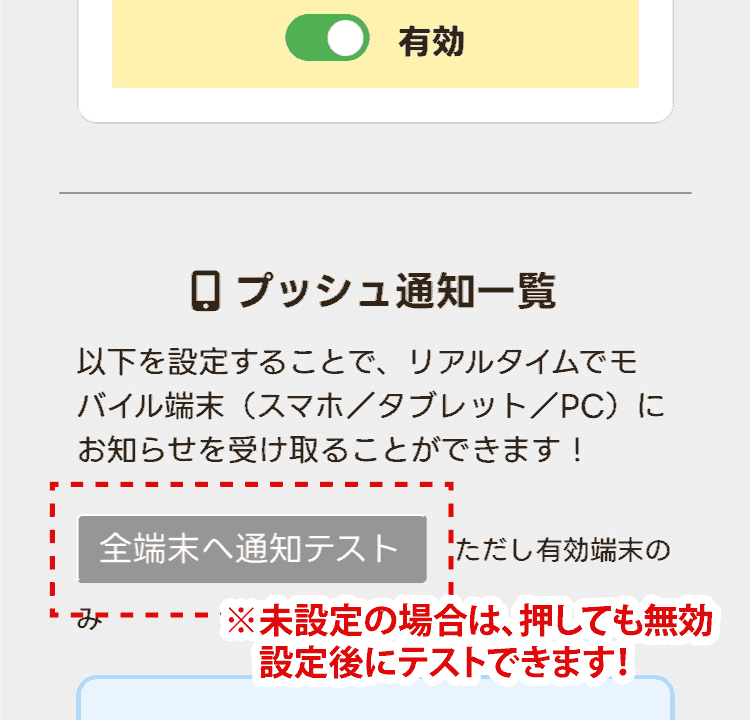
その下に「全端末へ通知テスト」のボタンがありますが、こちらはまだプッシュ通知の設定自体ができてないのでスルーしてください。
はじめて通知設定をする方へ、今お使いのiPhone情報が載っている部分について質問します。
下記の2つで、どちらが表示されてますか?
↓いずれかをお選びください↓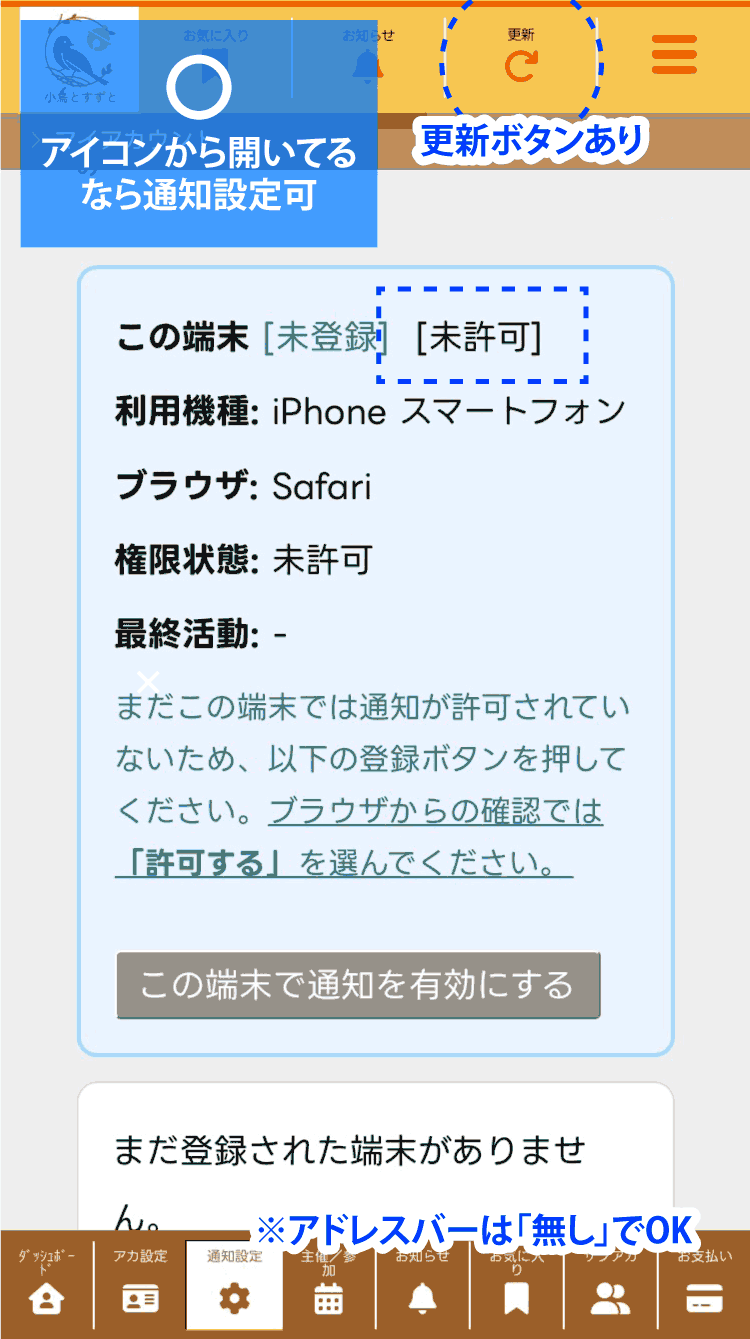
ありがとうございます!
すでにホーム画面追加後、アイコンから通知設定ページを開くと、初回では👈の表示になっており、すぐに設定は終わります✨
👇iPhoneの通知設定 手順にお進みください!
ホーム画面に追加していても、safari等ブラウザで開いた場合は👈赤色で[未対応]と表示されます。ホーム画面のアイコンから、再度この👉通知設定ページを開いてみてください(⚠️iPhone/iPadはブラウザだけで通知設定ができないため)
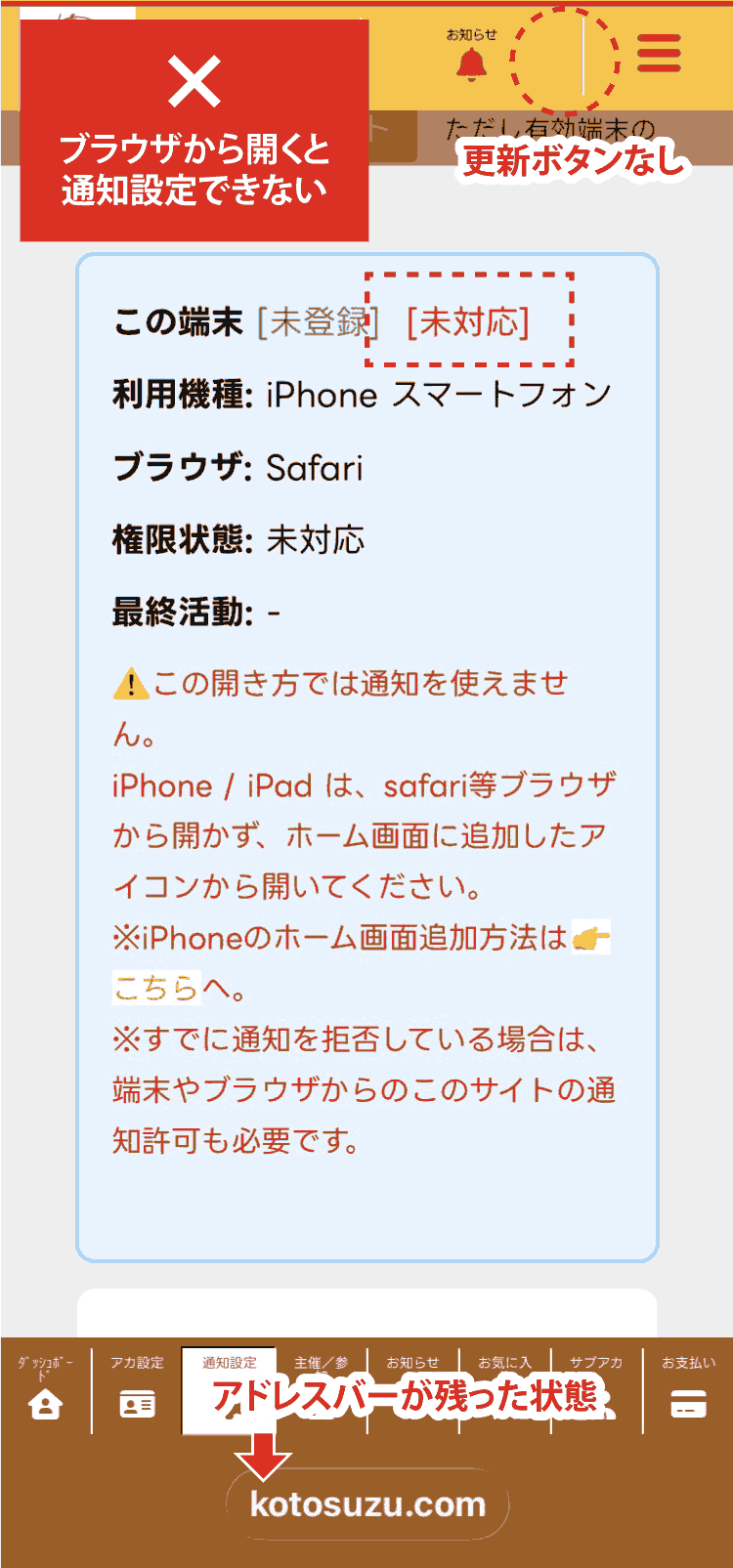
iPhone/iPadは、ブラウザだけでプッシュ通知設定ができないため、👈左のような表示が出ているだけです!
すでにホーム画面に追加している場合は「小鳥とすずと」のアイコンから再度この通知設定ページを開いてください。
まだホーム画面にアイコンがない方は、通知設定を機能させるためにまず、👇以下の「iPhone ホーム画面に追加」手順を完了させてください。
iphone:ホーム画面に追加方法
iPhone Safari「ホーム画面に追加」手順
iPhoneの方は先に、Safariブラウザを「ホーム画面に追加」しておいてください。
※先に追加しておく方が、あとで通知設定がしやすくなります!(今しないと登録できないわけではありません)※iPhone/iPadの場合はホーム画面に追加したアイコンから開かないと、リアルタイムで届くプッシュ通知設定はできません!
まず、Safariで小鳥とすずとのトップページを開きます。
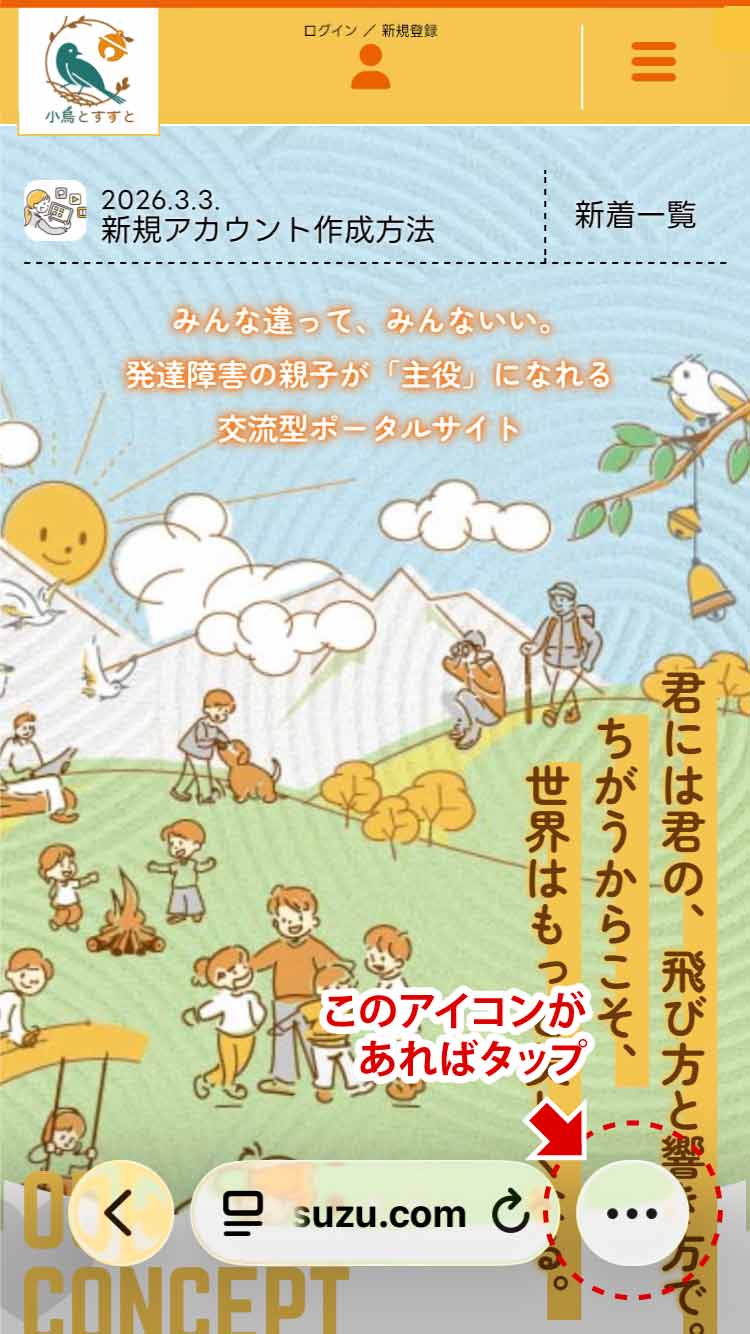
safariブラウザの画面下に、 のアイコン=共有ボタンがある場合はそれを押してください。もし見つからない場合は、例えば👈画像のように
 のような3点ボタン等があれば押してみてください。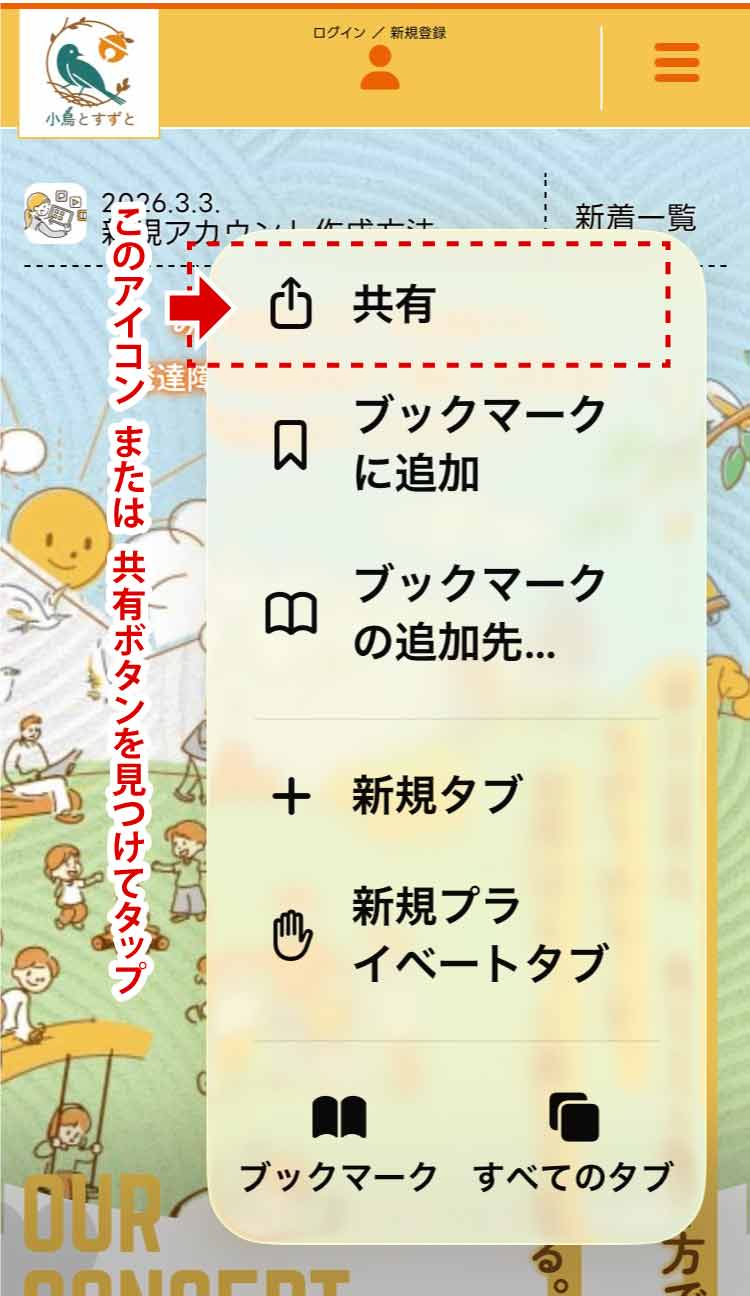
そのボタンを押すと、👈画像のように
=共有ボタンが見つかる事が多いです。
※機種やVer.によっては配置が少し違うことがあるため、それでも見つからない場合はお手数ですがご自身でも調べてみてください。 共有ボタンを押してください。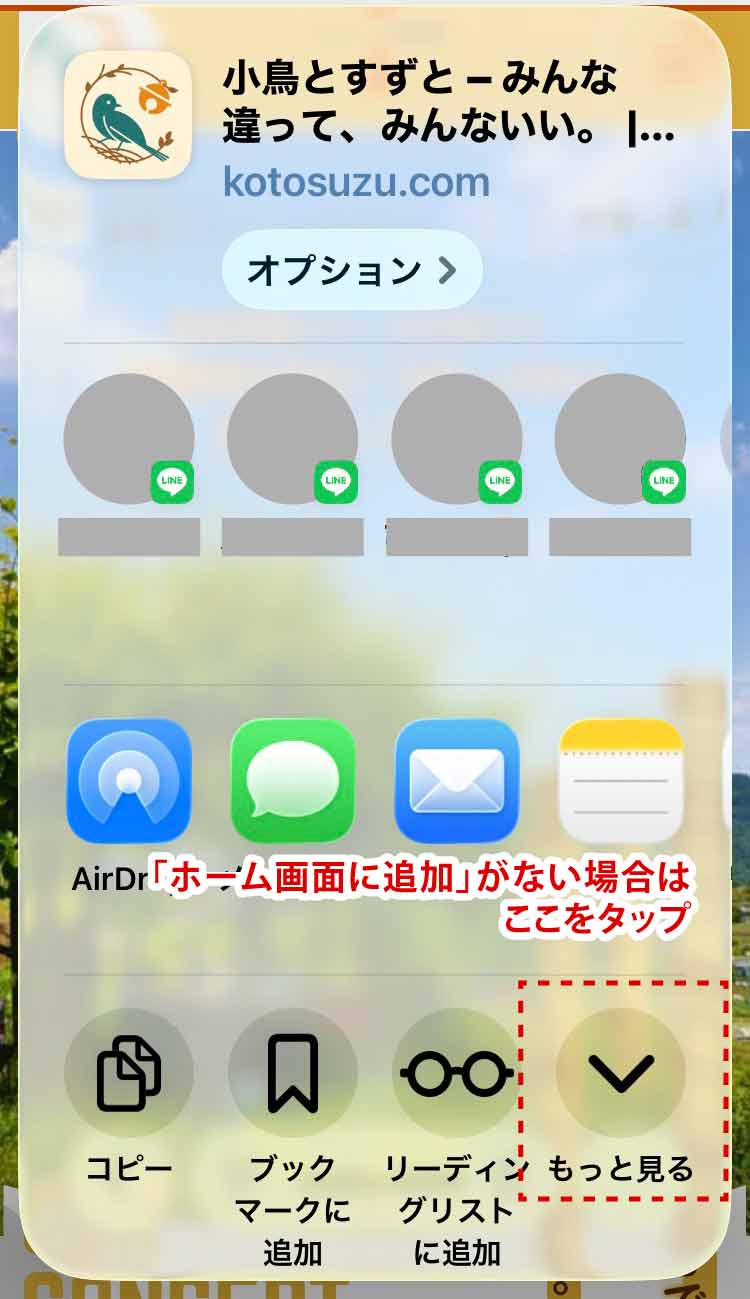
開いたメニューを下にスクロールして、ホーム画面に追加のボタンがあれば押してください。
見つからない場合は、👈画像のようにもっと見るのボタンを押してみてください。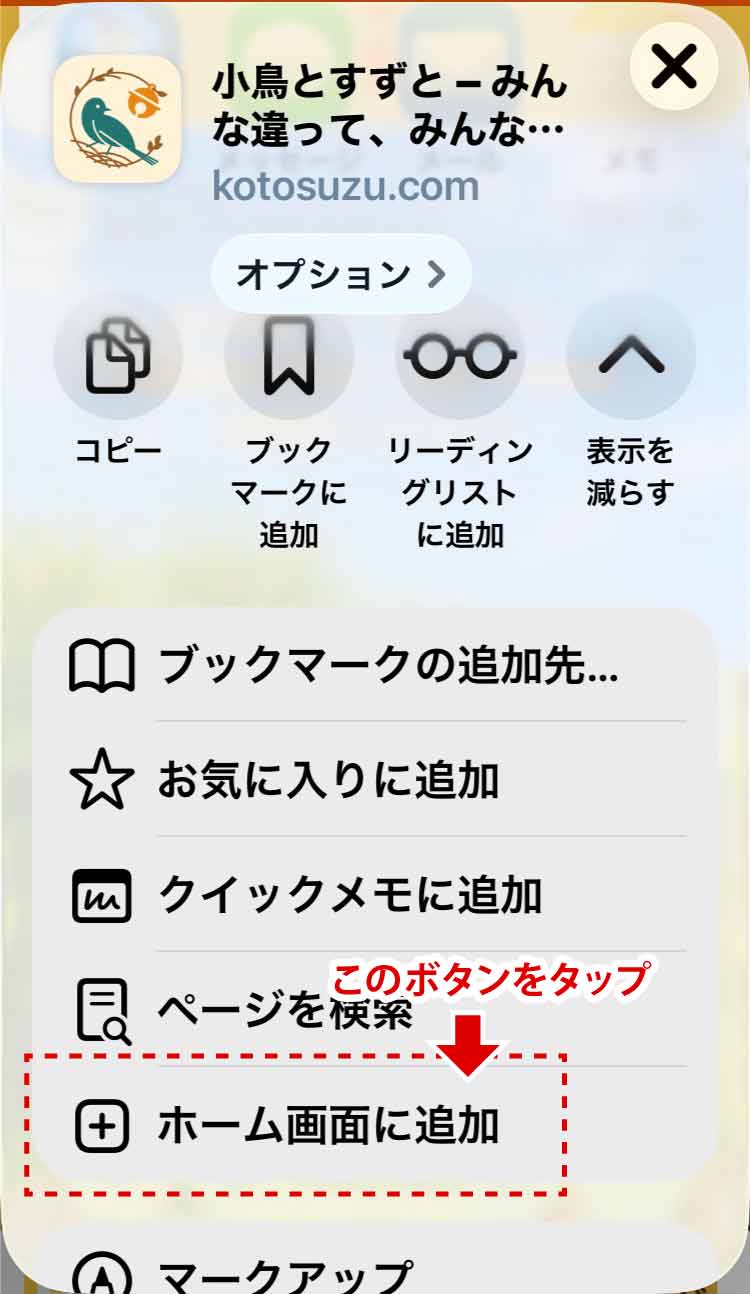
すると、ホーム画面に追加ボタンが出てくるはずなので、これを押してください。
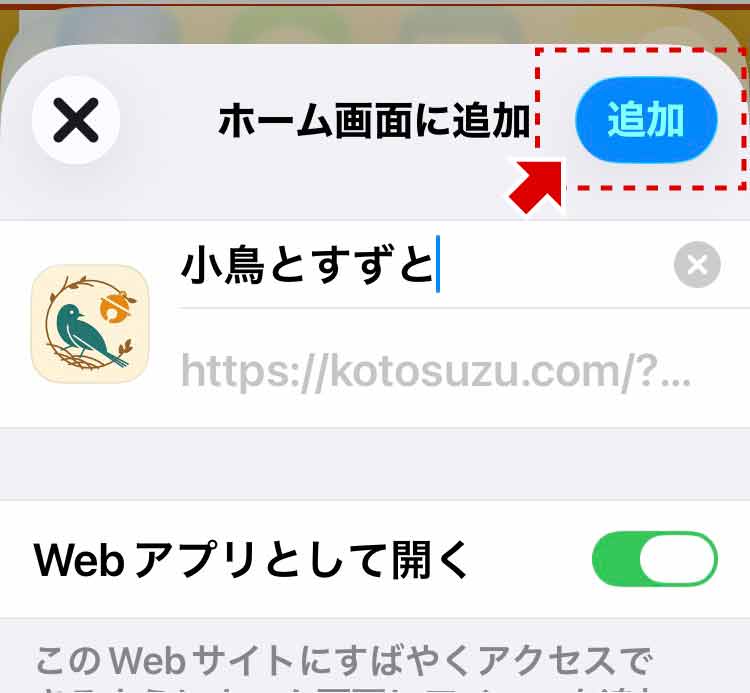
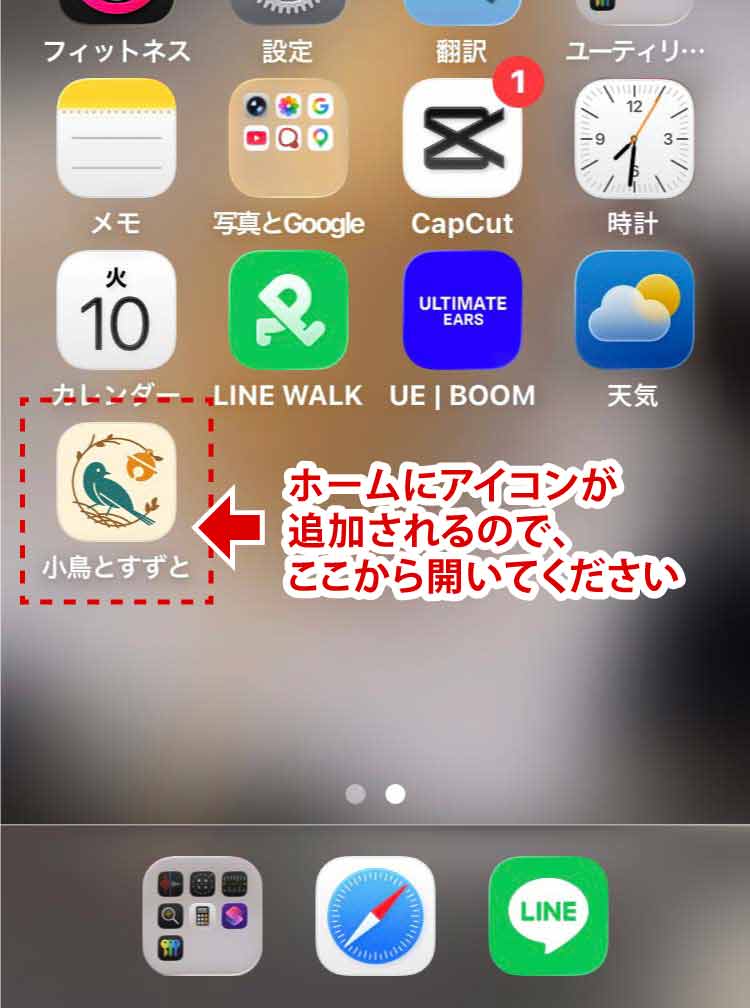
ホーム画面からアイコンを開くとサイトの👈トップページが開きます。
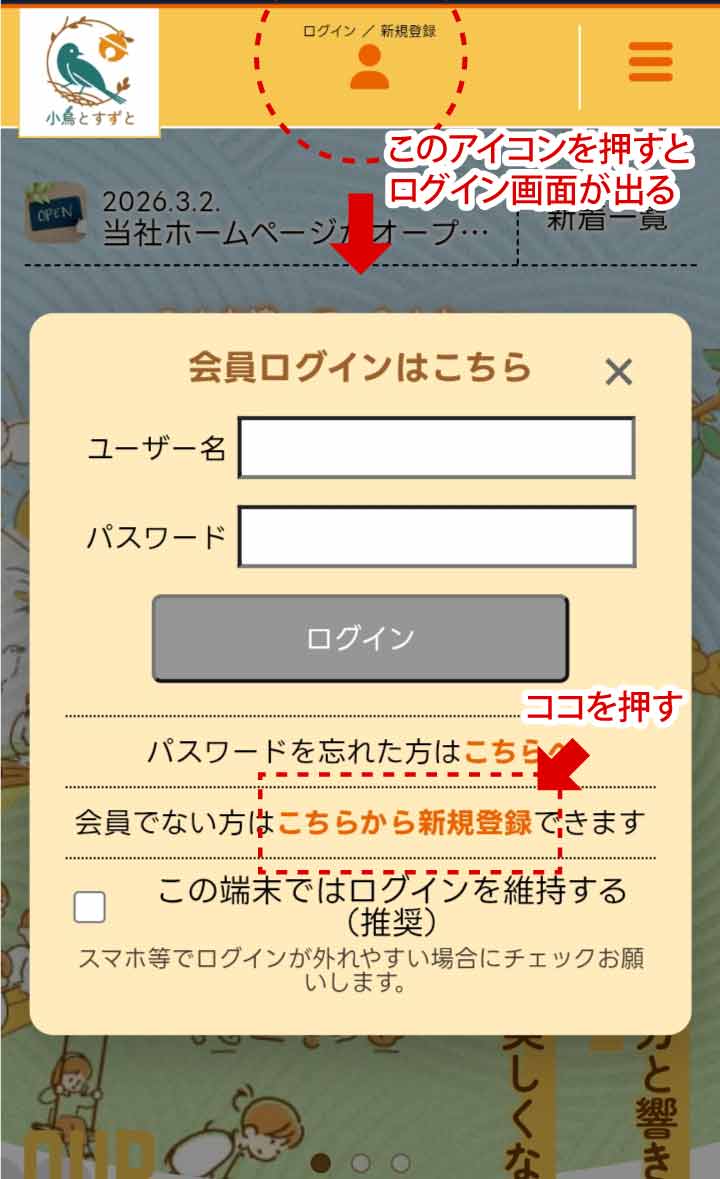
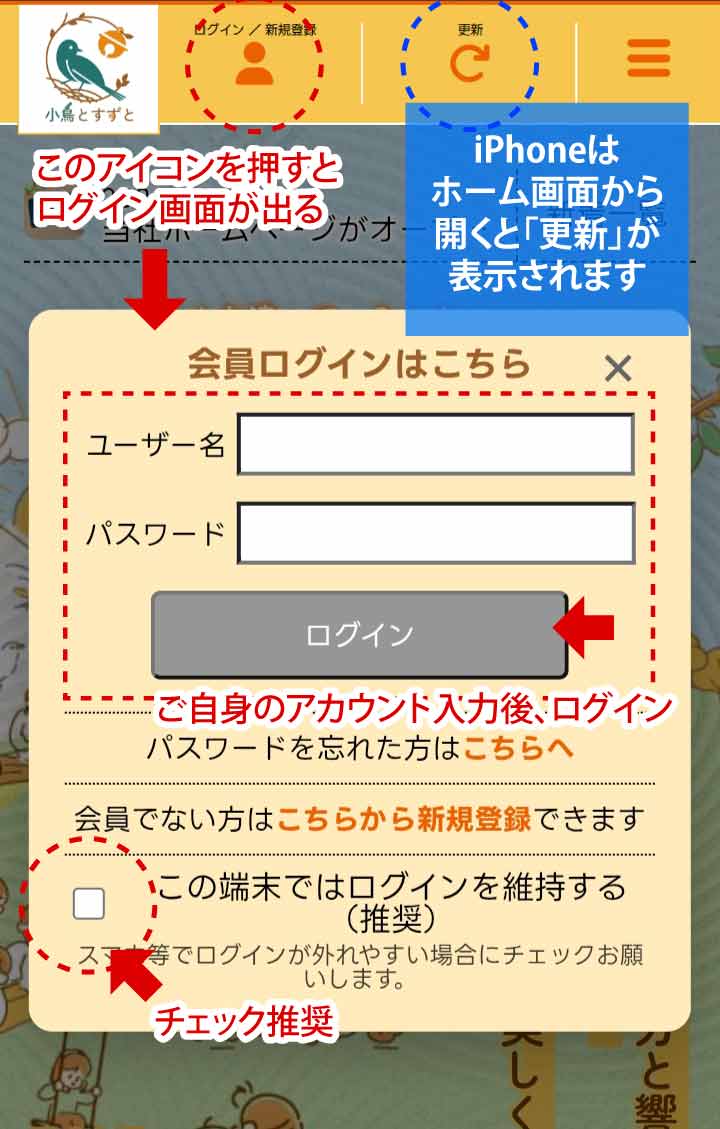
上部オレンジバーにあるログイン/新規登録のボタンを押すと、自動でログイン画面が出るので、 その中のこちらから新規登録の部分を押すと、サブスク購入ページに飛ぶので、↓この下にある👉アカウント登録手順に進んでください。ホーム画面からアイコンを開くと、iPhone/iPadの場合は、上部オレンジバーに更新ボタンが表示されていればOKです!
この端末でログインを維持するにチェックを入れ、ご自身のアカウントでログインしてください。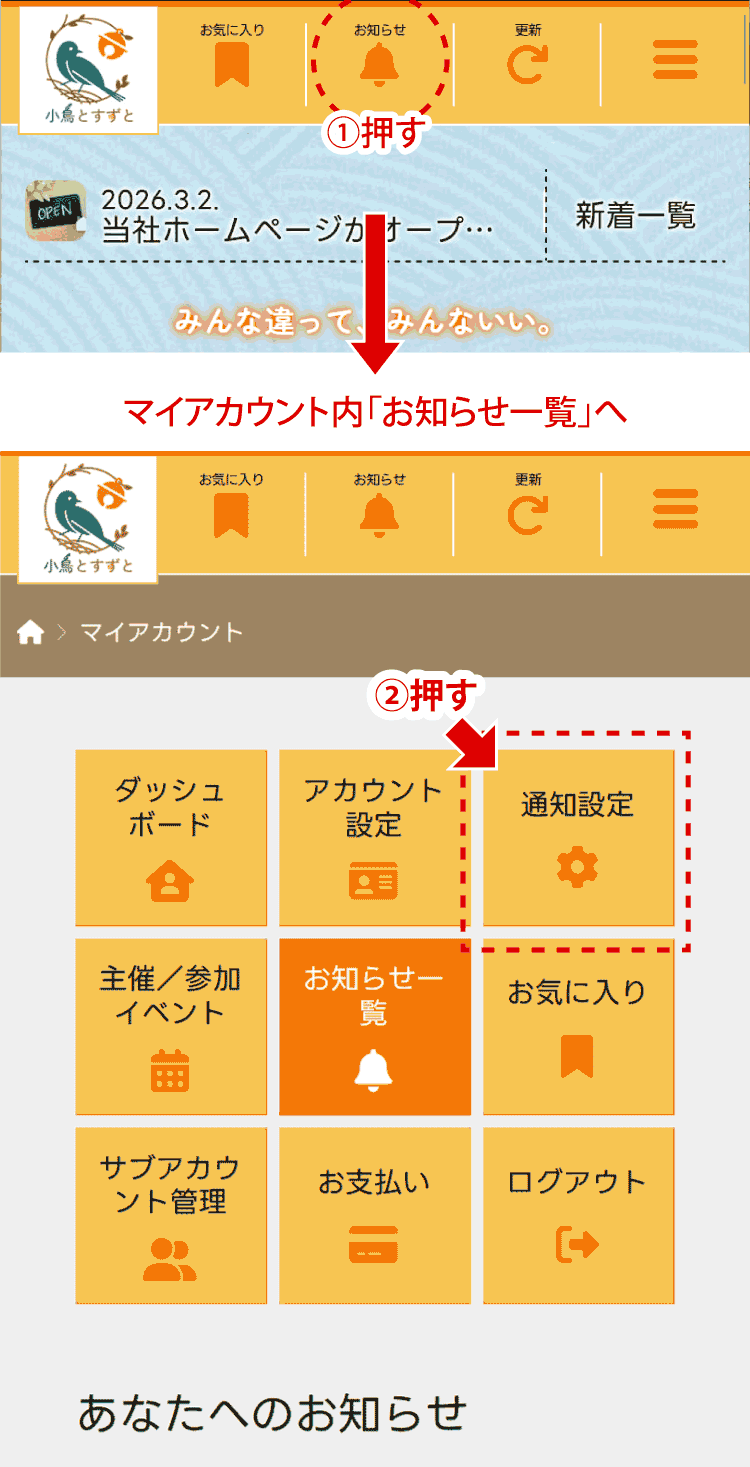
ログイン後、👈上部オレンジバーにお知らせボタンが追加されるので押してください。
するとマイアカウント内にあるお知らせ一覧のページに飛ぶので、👈同じ黄色のメニュー内にある右上のボタン通知設定を押してください。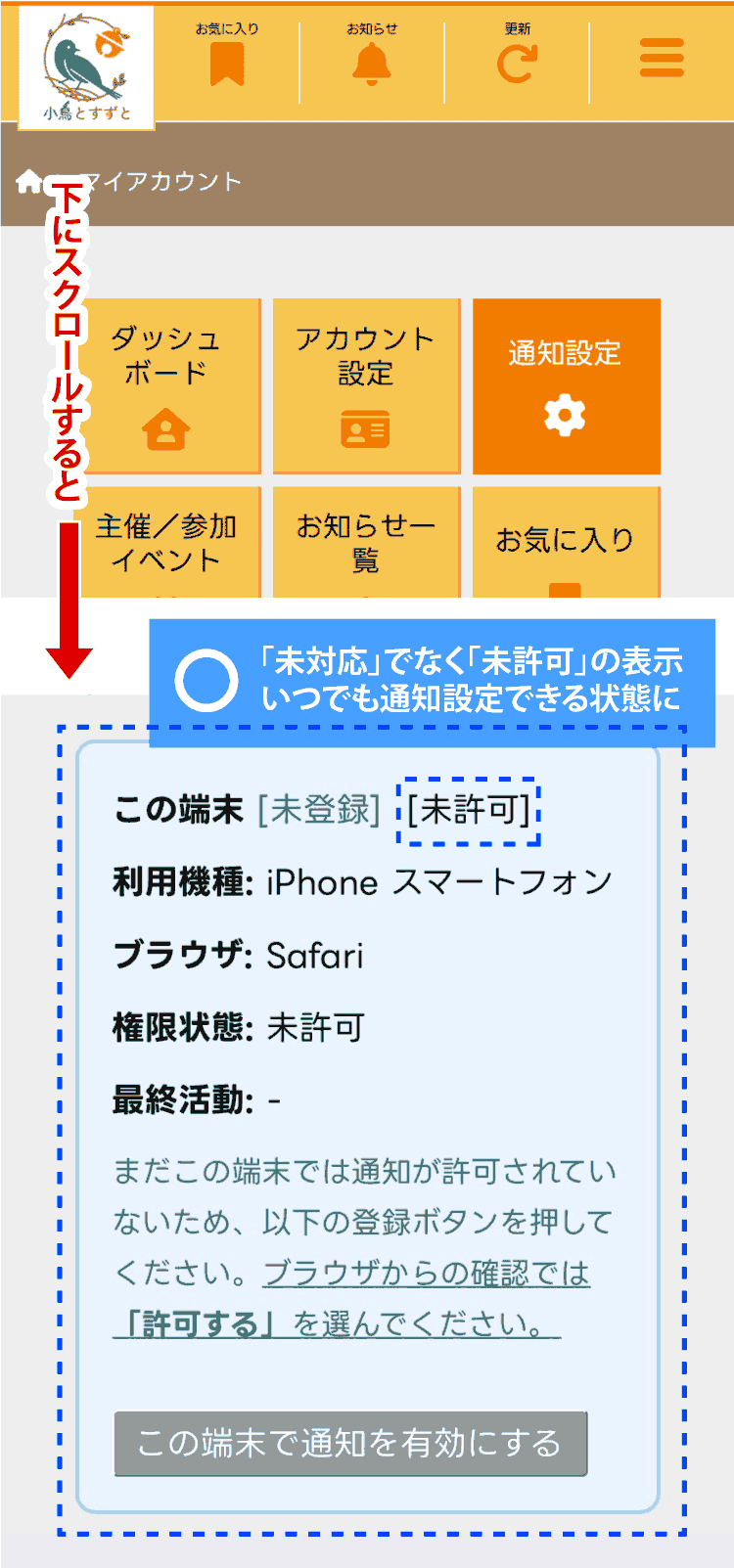
そのまま下へ、今開いてるiPhone端末が表示されてるカードまでスクロールしてください。
先ほど赤い文字で「未対応」となっていた部分が、緑の文字で「この端末 [未登録] [未許可]」と出ていればプッシュ通知設定の準備OK✨なので、次のiPhone通知設定手順👇に進んでください!
iPhoneの通知設定 手順
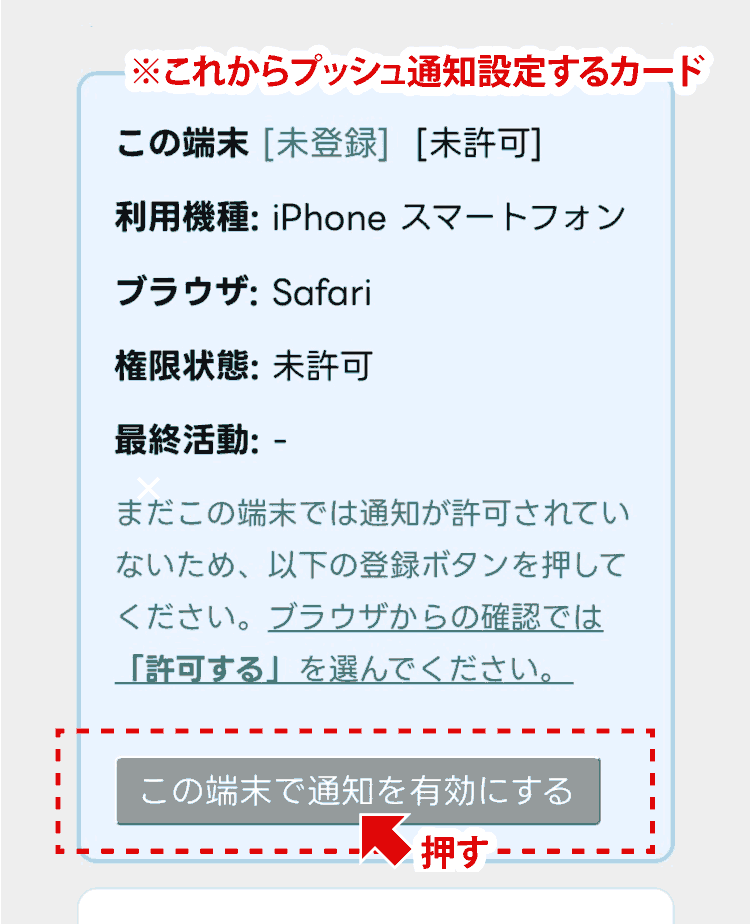
「この端末[未登録]」と、あなたが今お使いの端末機種が書かれたブルーの枠(=カード)が、これからプッシュ通知設定する準備ができている端末です✨この端末を通知先に登録するのボタンがあるので、押してください。
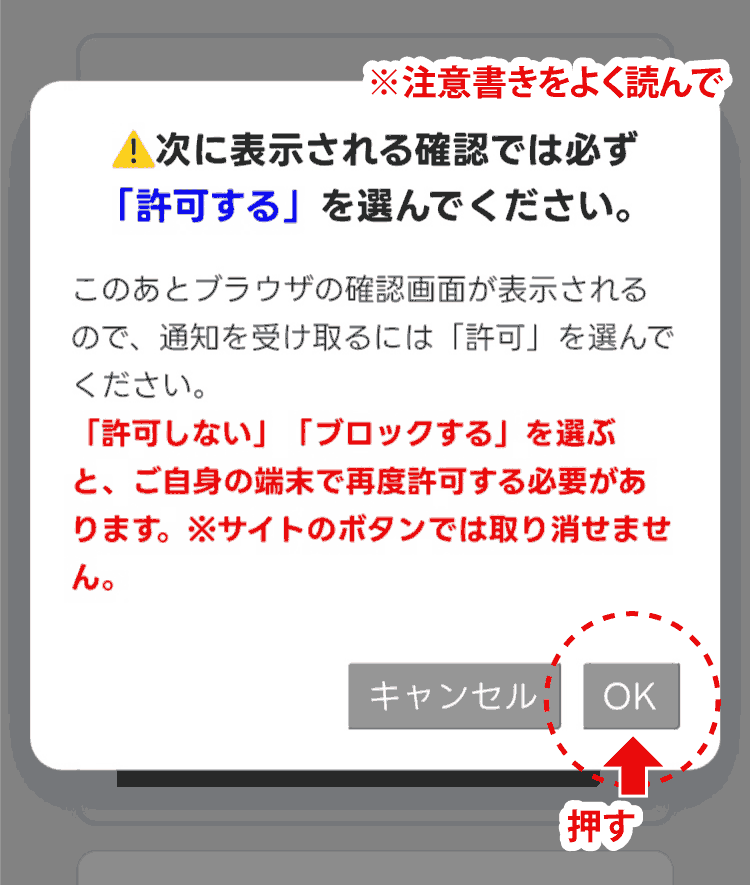
すると、👈左画像のような注意文が表示されます。この注意にあるように、このOKボタンを押したあとに出る画面では、必ず「許可する」を選ぶようにしてください。ではOKボタンを押してください。
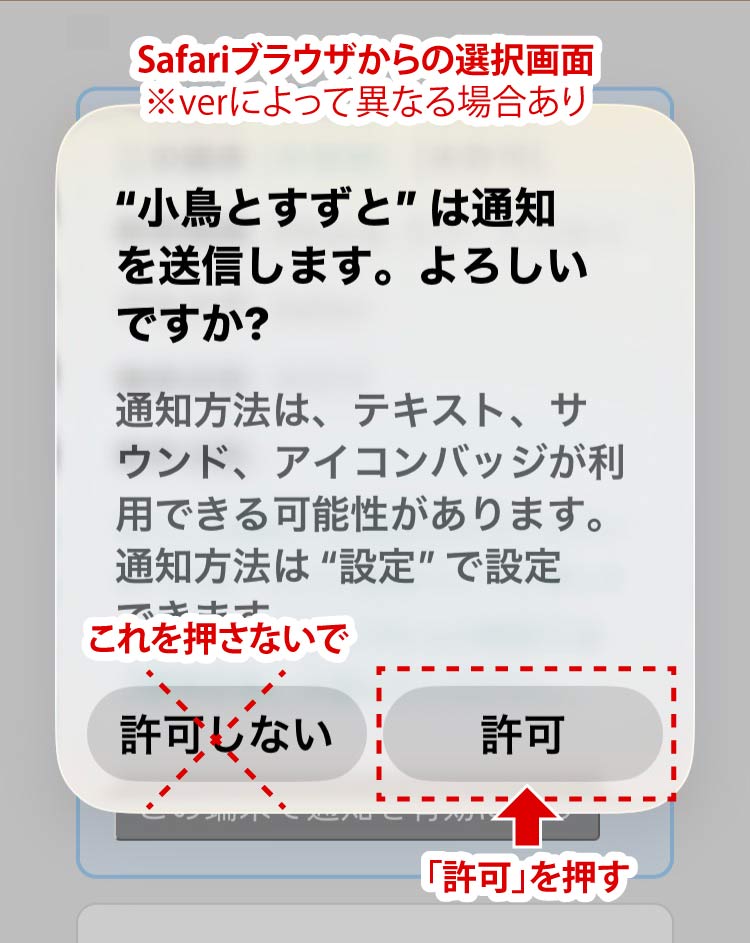
safari等お使いのブラウザから“小鳥とすずと”は通知を送信します、よろしいですか?というような画面が出ます。※ブラウザやOSのverによって表示は多少変わることがあります。
許可する/許可しないという2つのボタンが出るので、許可するを押してください。
⚠️間違って「許可しない」「ブロックする」を押しても大丈夫です、その場合は 👉こちらへしばらく待つと、表示が切り替わります。※もしも切り替わらない場合は更新ボタンを押してください。
下記のうち、どちらに切り替わりましたか?
↓いずれかをお選びください↓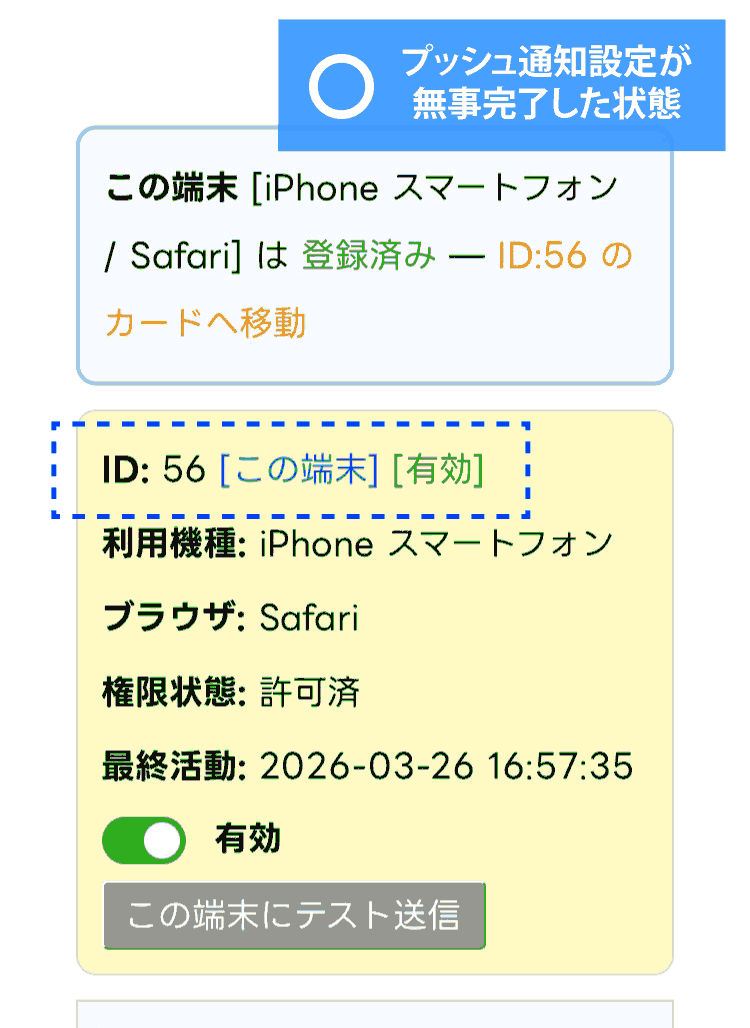
許可するを押した後、しばらく待つと、無効が有効に自動で切り替わり、登録カードの背景色がブルーからイエローに変わります。
これで、通知設定自体は無事に完了です✨
設定が終わったら、問題なくプッシュ通知が届くかどうか確認するためにこの端末にテストというボタンを押してみてください。
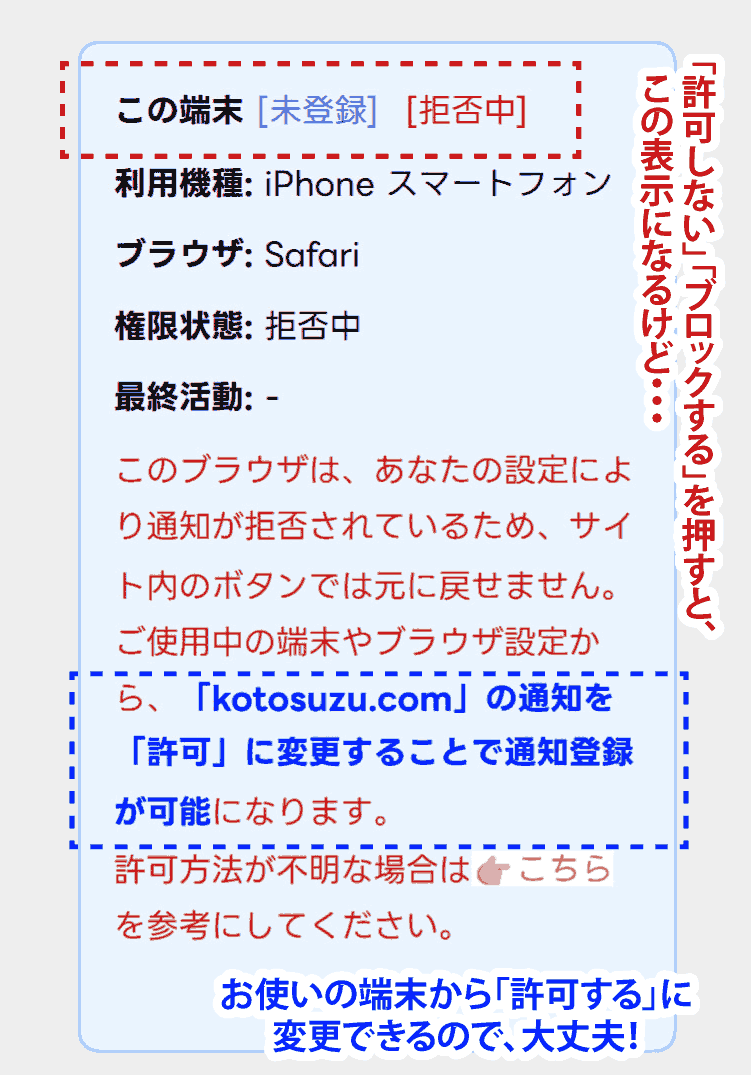
「拒否中」となってしまった場合もご安心ください。
👈カード内の青い文字に書いてあるように、お使いのiPhoneの設定で「kotosuzu.com」の通知を許可すれば、登録できるようになります! ※あなたが一度「許可しない」を選択した時点で、必ずその設定履歴が端末の中に残っています。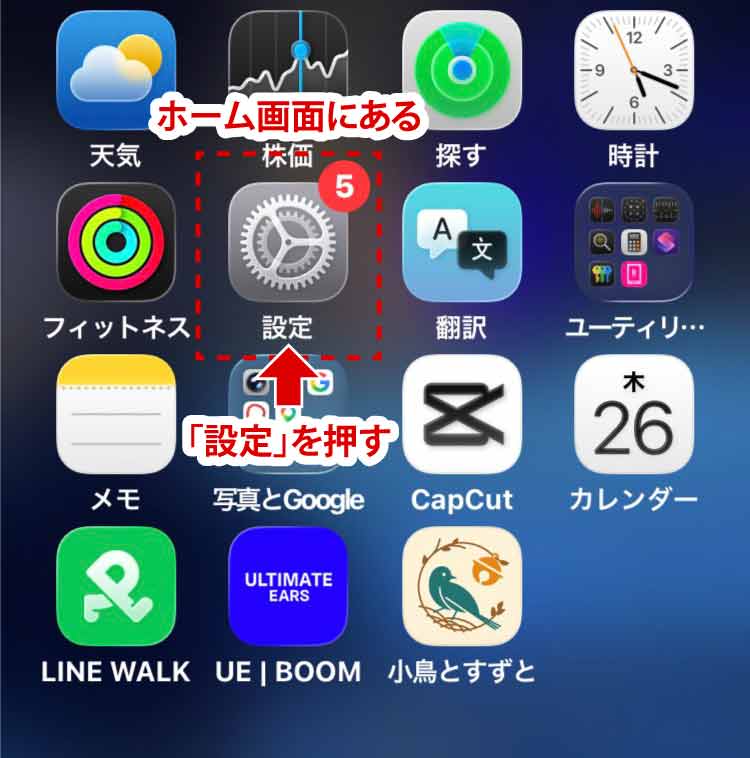
まず、iPhoneのホーム画面に戻り「設定」アイコンを押してください。
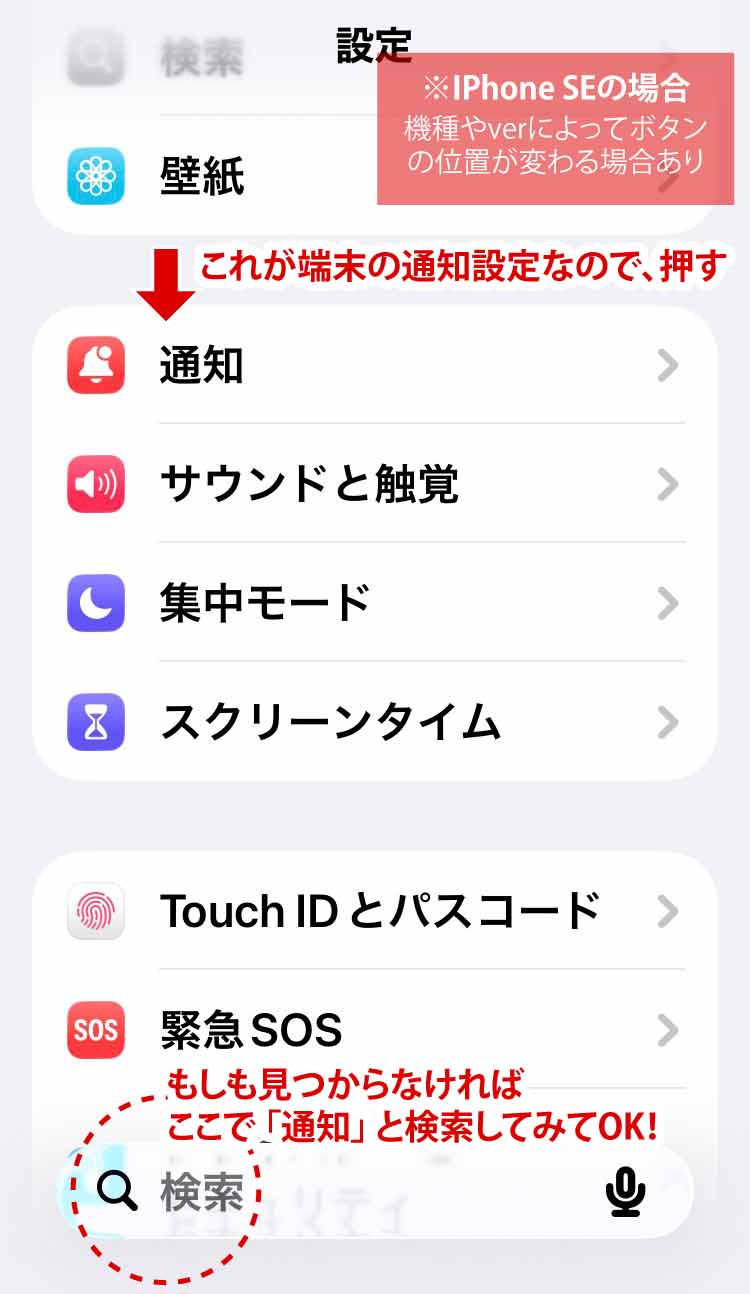
「設定」内で、下へスクロールすると「通知」という項目があるので押してください。
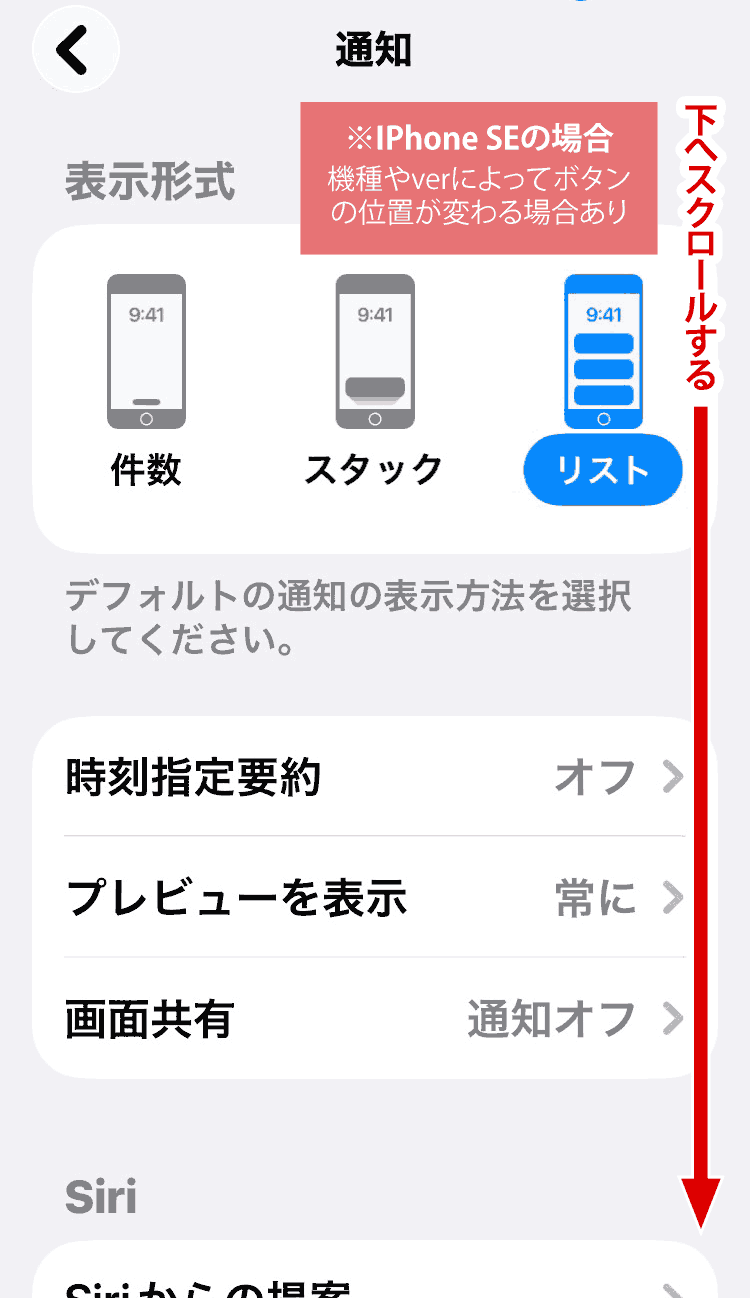
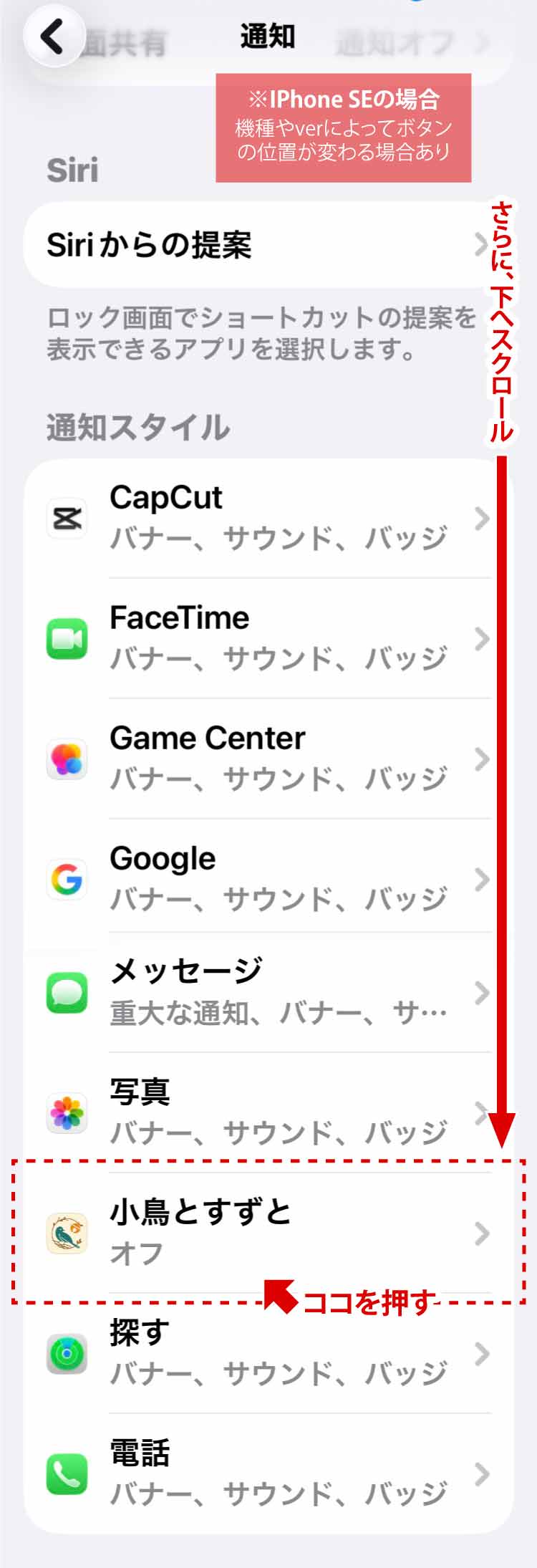
「通知」画面に入ると👈最初はこの画面に出ますが、そのまま下へスクロールしていくと、「小鳥とすずと」という項目表示があるはずなので、これをタップします。
※こちらはiPhone SEでの参考画面であり、ボタン位置等機種やバージョンによって多少変わる場合があります。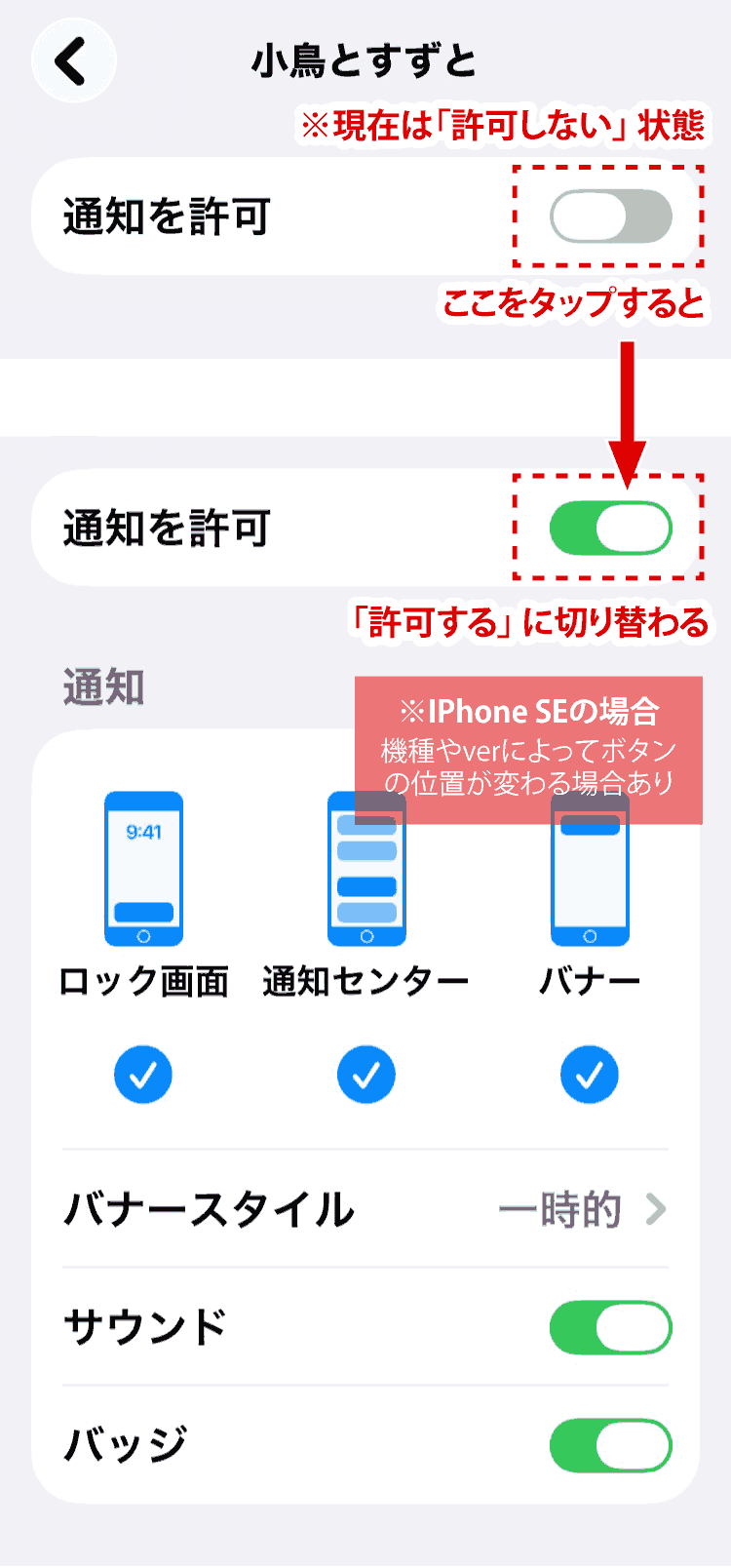
小鳥とすずと設定内の「通知を許可」を有効側に切り替えると、👈このような表示になり、通知を許可した状態に変わります。
⚠️もしもここでやり方がわからない、どこに通知設定があるのか迷ってしまった場合は👉こちらの手順へ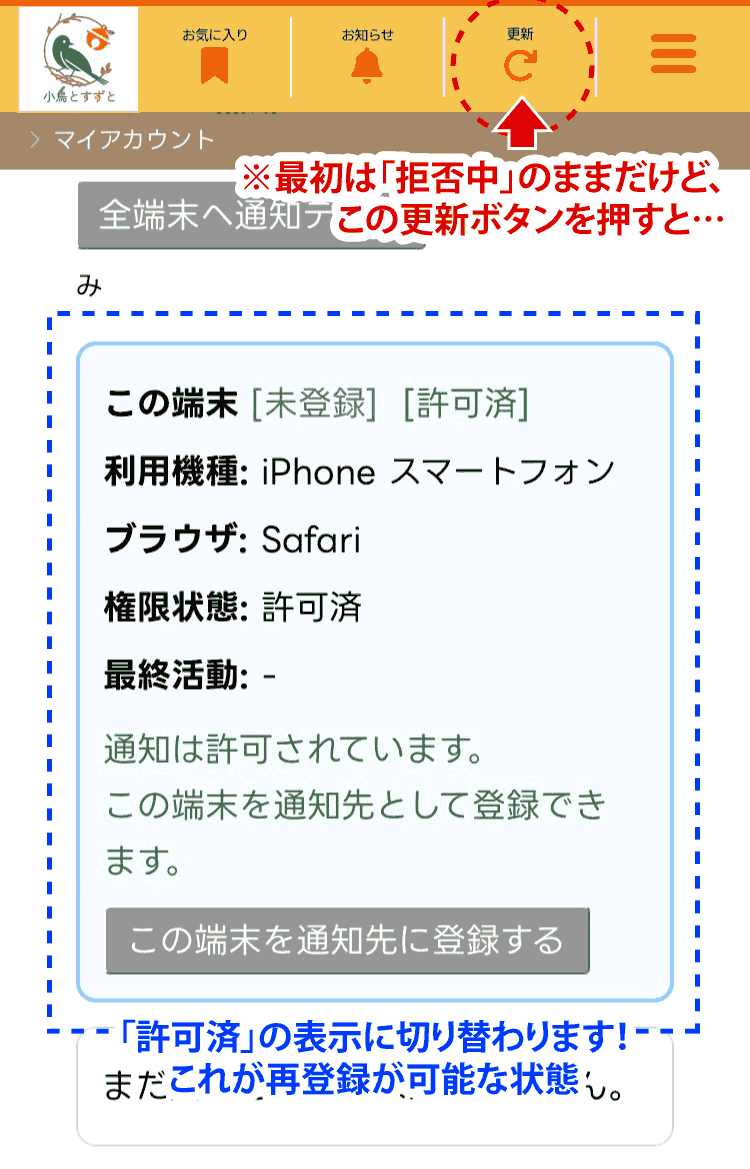
ホーム画面の「小鳥とすずと」アイコンから、通知設定ページに戻って上部オレンジバーにある更新ボタンを押してください。
すると、先ほどまで「拒否中」だったカード表示が「許可済」に切り替わり、登録が可能な状態になります✨「通知は許可されています。この端末を通知先として登録できます」という文言が出たらOKです!
通知先に登録するボタンを押してください。-
しばらく待つと、無効が有効に自動で切り替わり、登録カードの背景色がブルーからイエローに変わります。
これで、通知設定自体は完了です✨
設定が終わったら、問題なくプッシュ通知が届くかどうか確認するためにこの端末にテストというボタンを押してみてください。
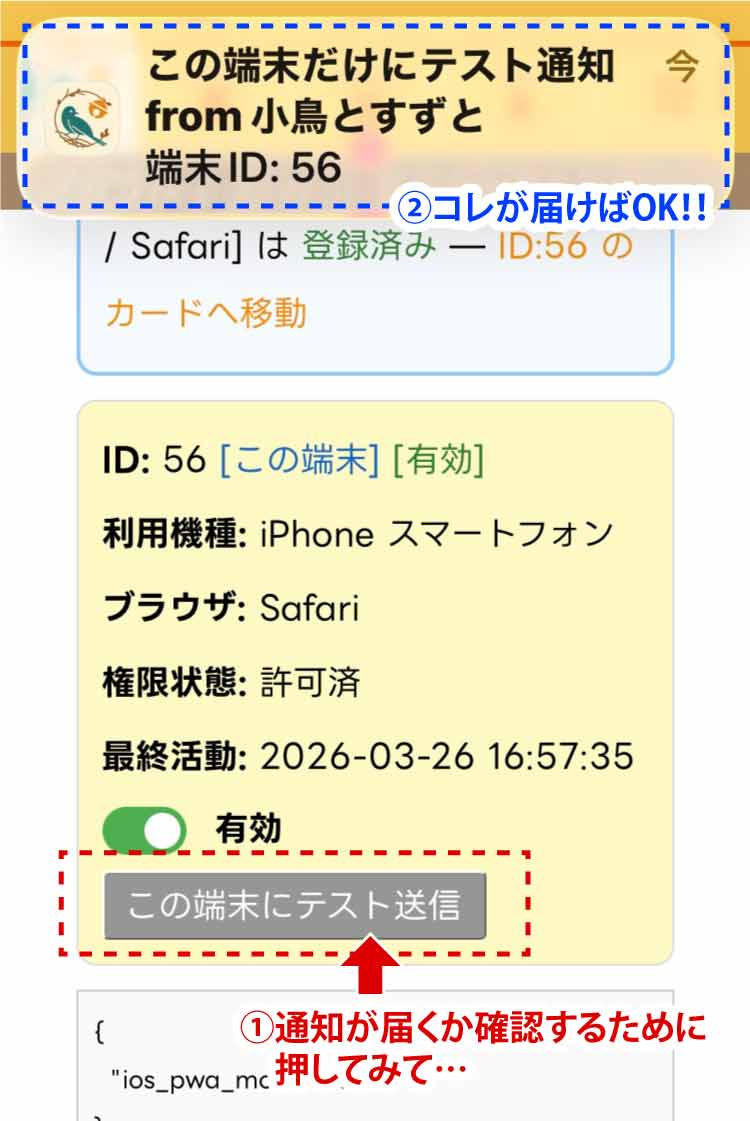
テストボタンを押すと👈画像の通知が届くはずです。
👆画像の内容で、通知が届きましたか?
↓どちらかを選んでください↓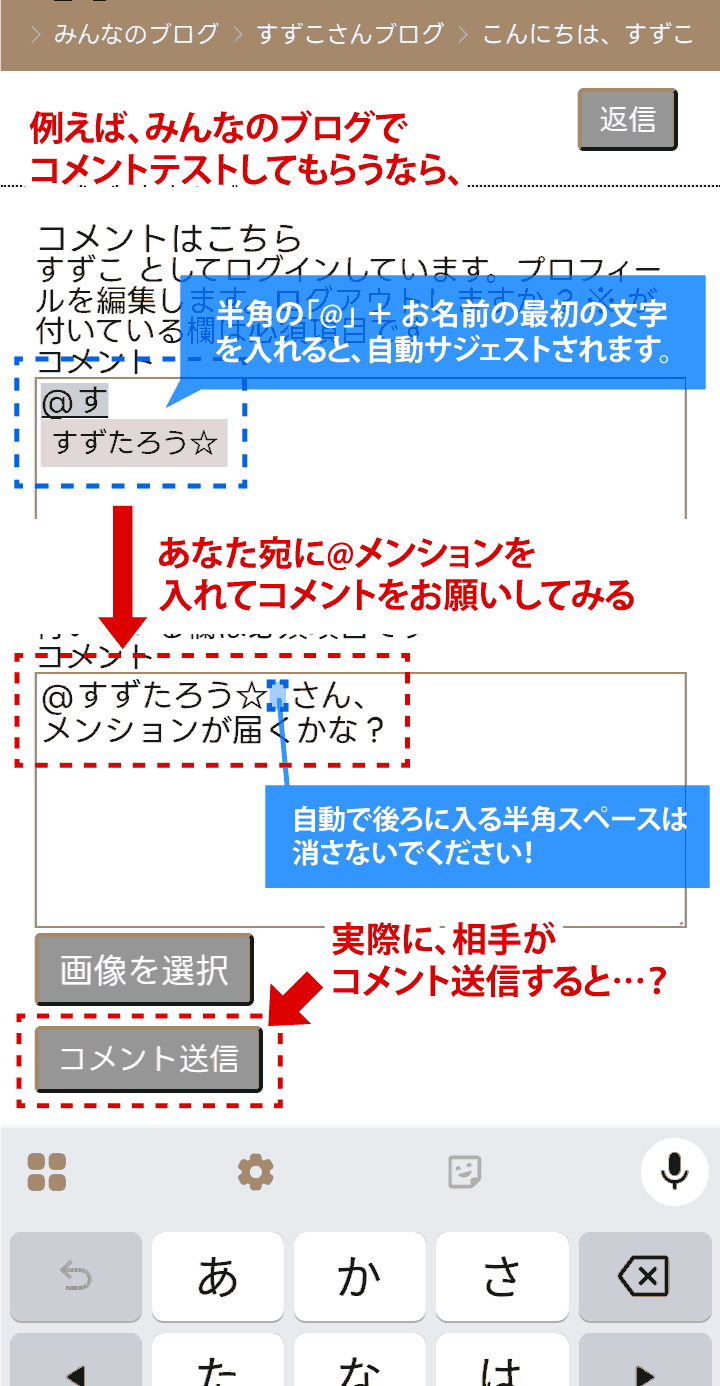
テストボタンを押して、スマホに👆この内容が届くなら、正しく通知設定ができている証拠✨
おめでとうございます🎉
これで、他ユーザーさんからあなたのiPhoneに通知が届きます!
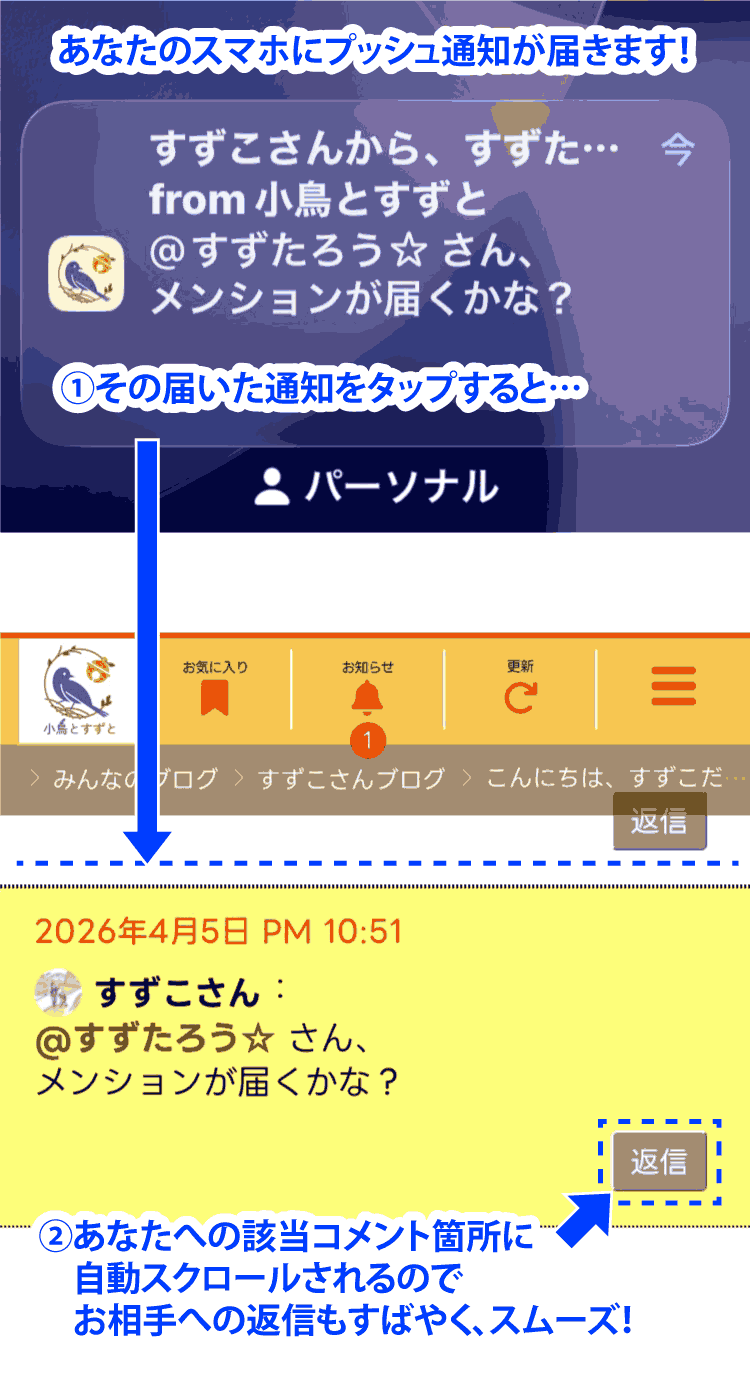
ためしに、ご友人のメンバーやお互いに紐づくアカウント(メイン/サブ)がいる方は、ブログ・掲示板などで@メンション/返信コメントを送ってもらってみてください。
あなたのスマホには、👈下の画像のような通知が届くと思います。
送られたプッシュ通知を押すと、そのまま該当コメントに飛ぶことができてとても便利です👍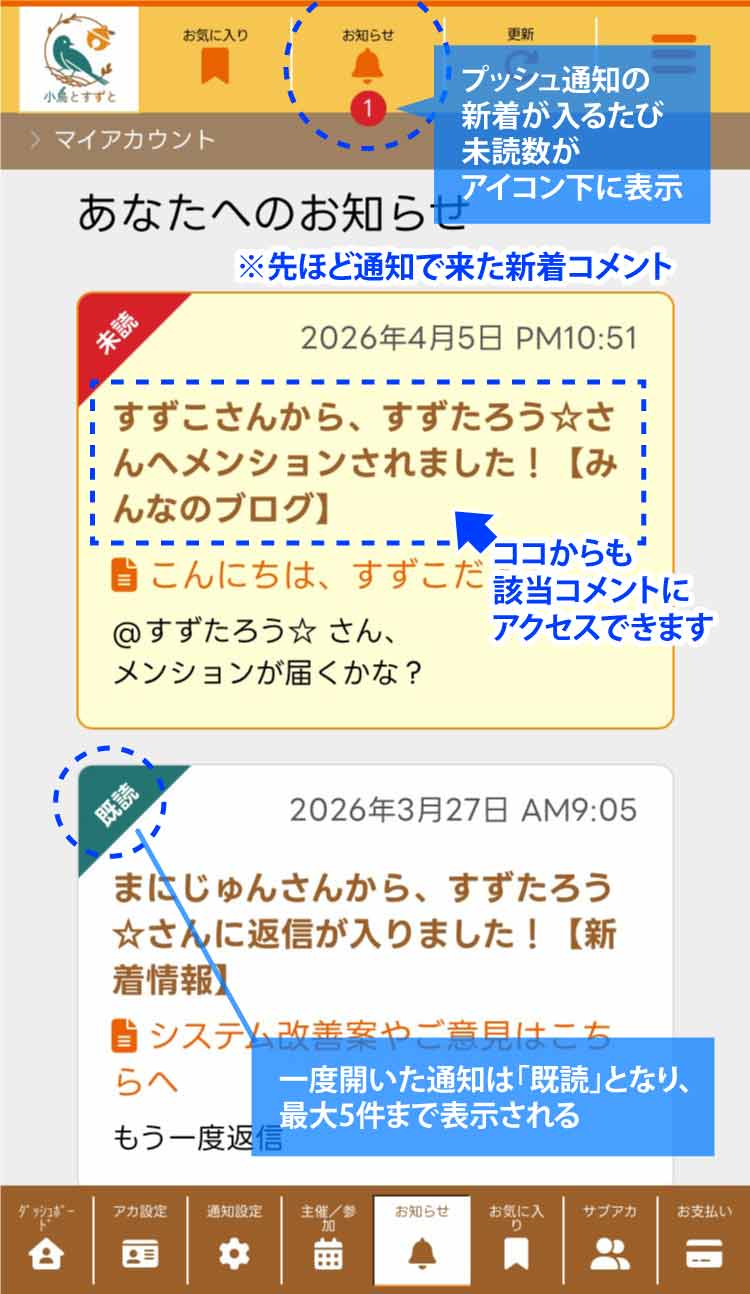
また、このプッシュ通知については、上部オレンジのバーにも連動しています!
投稿記事内であなたに@メンションや返信が新規で届くと、通知とともに「お知らせ」の欄に👈①と赤い数字で新着数が表示されます。 その①と入った👈お知らせアイコンを押すと、あなた自身に届いた新着通知の一覧リスト「お知らせ一覧」にアクセスできます。
なので、もしもプッシュ通知を見逃しても👈ここを見れば、一目瞭然!
赤色で未読と表示されてる部分が新規のコメントですね。
ここのブラウンの文字を押せば、通知リンクと同じく、該当コメントへアクセスできます。
あなたが該当コメントを見ると、先ほど届いたお知らせ一覧のコメントは👈「既読」となり、上部オレンジバーの①が自動で消えるor数字が減る仕組みになっています。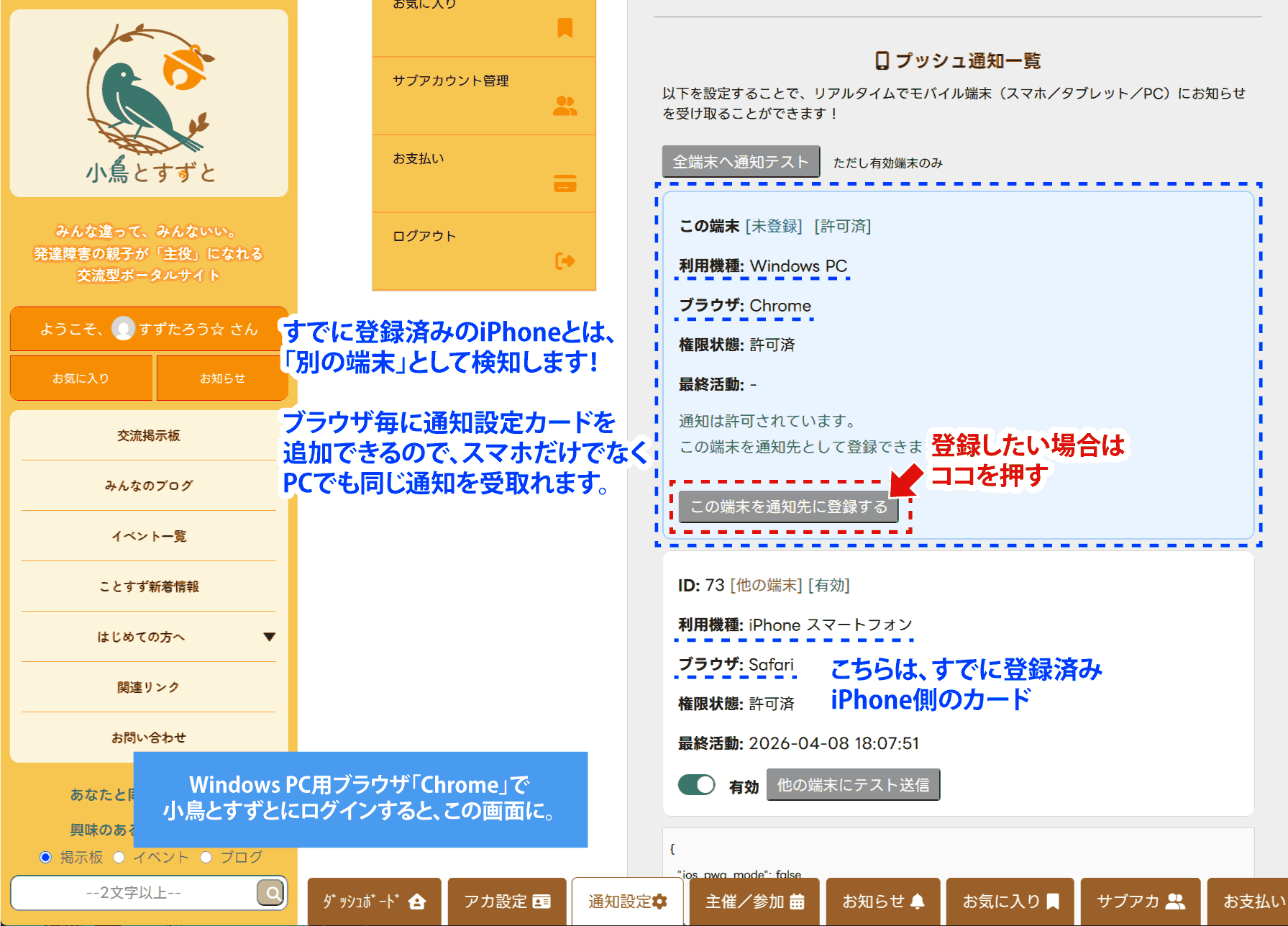
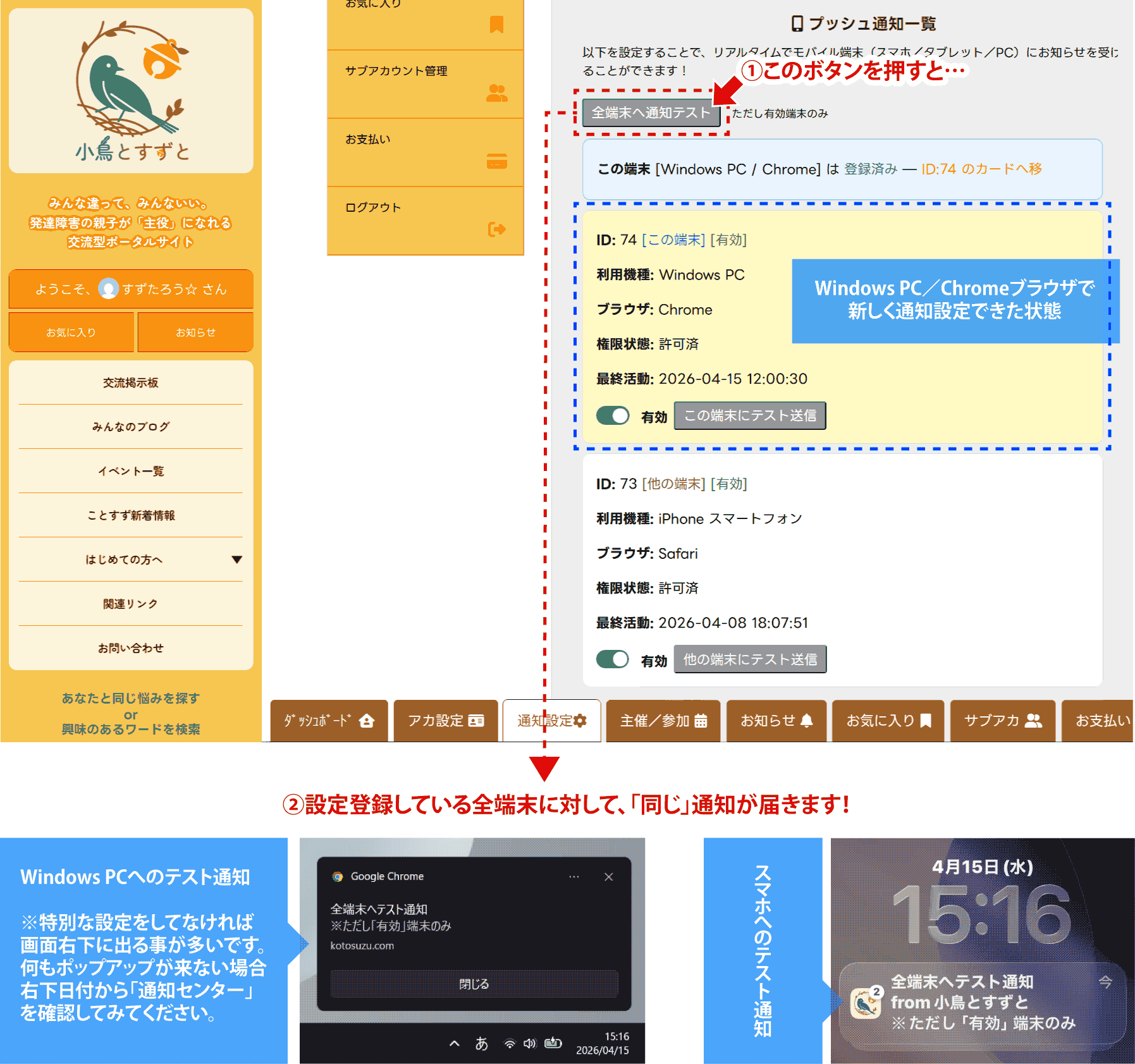
さらに、当サイトのプッシュ通知機能は1つだけでなく、複数端末でも設定が可能!
スマホだけでなく、あなたがお使いのPC/タブレット/セカンドスマホなどで通知設定を追加すると、その端末でも同じプッシュ通知を受け取ることができます。
例えば、すでにiPhoneスマホで設定した状態で、お持ちのWindowsPCのChromeブラウザでもkotosuzu.comにログインし、通知設定を開いた状態が👈コチラです。
複数で通知があると見落としにくくて便利だな✨と感じた方は、ぜひブラウザで開いた上で他の端末でも設定を追加後、ページ上部にある 全端末へ通知テストのボタンを押してみてください。
👈このように、同じ内容のテスト通知が届くハズです✨ ※Windows PCでの通知設定は、ホーム画面に追加する必要はありません!
通常のメール通知だけでは気づきにくいことが多いですが、プッシュ通知を利用することでメンバーとの円滑なコミュニケーションが可能となります!
以上で設定は完了となります✨
お疲れさまでした!
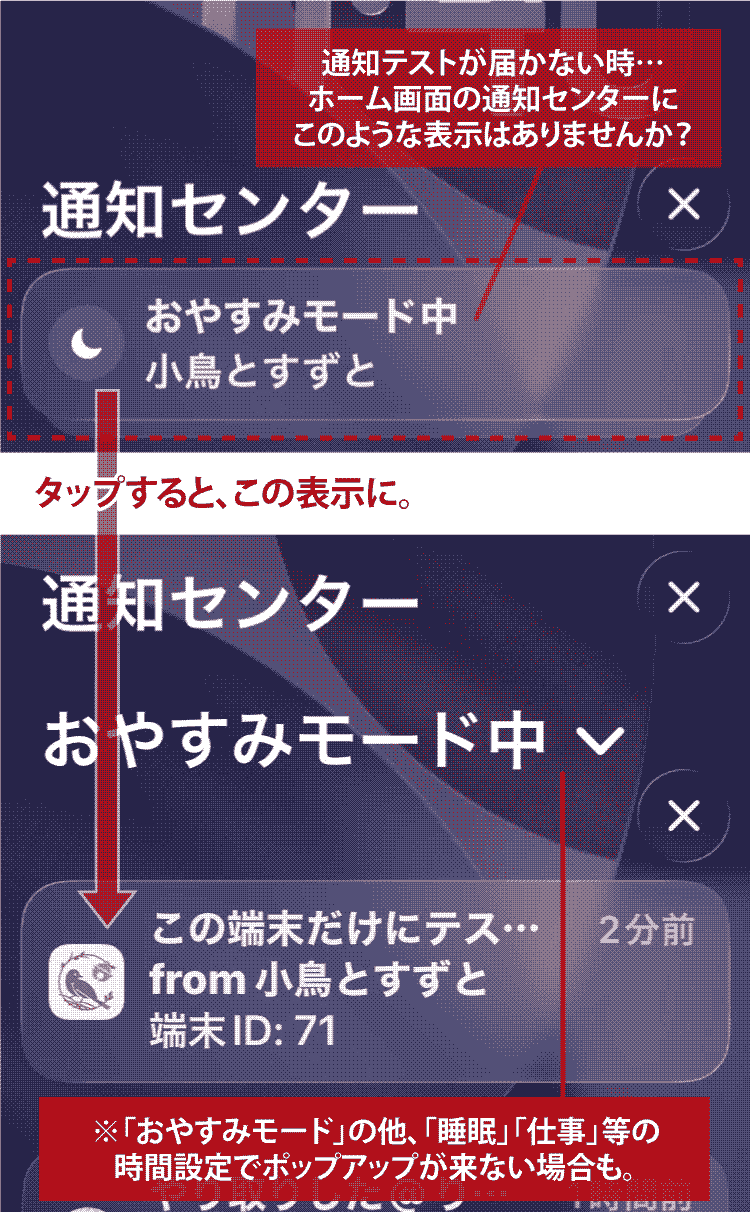
この端末 登録済 [許可済]になっているのに、テストボタンで何も反応がないなら、一度電源ボタンを押してロック画面の状態を確かめてみてください。
通知センターの中へおやすみモード等で「小鳥とすずと」の文字が入っていませんか?
おやすみモード/睡眠などの「集中モード」設定が効いていると、一定の時間帯でアプリからの通知を止めている状態になり、通知は送られているのに、ポップアップがあがってこない場合があります。-
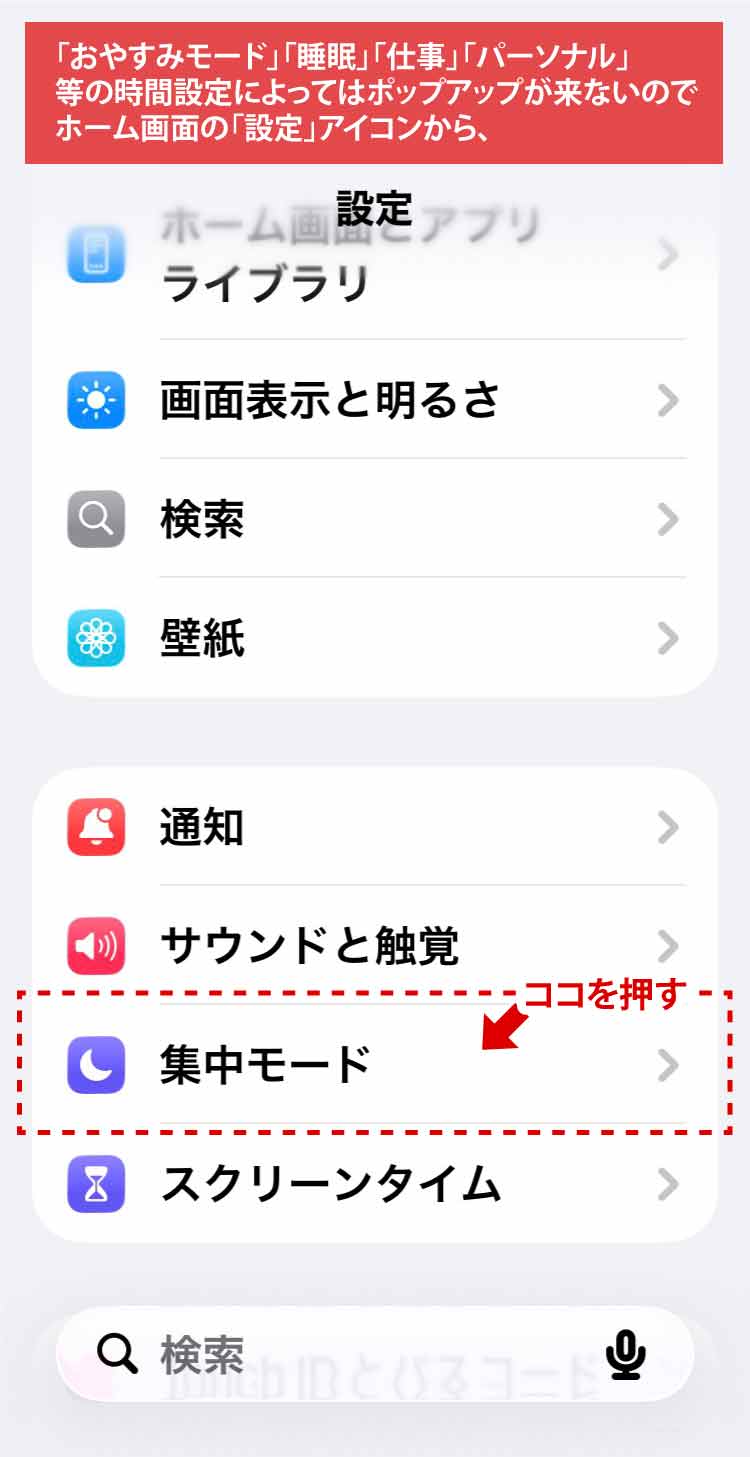
その疑いがある場合は、👈ホーム画面に入り設定アイコンを押してください。
次に設定画面の中にある集中モードの設定項目を押してください。 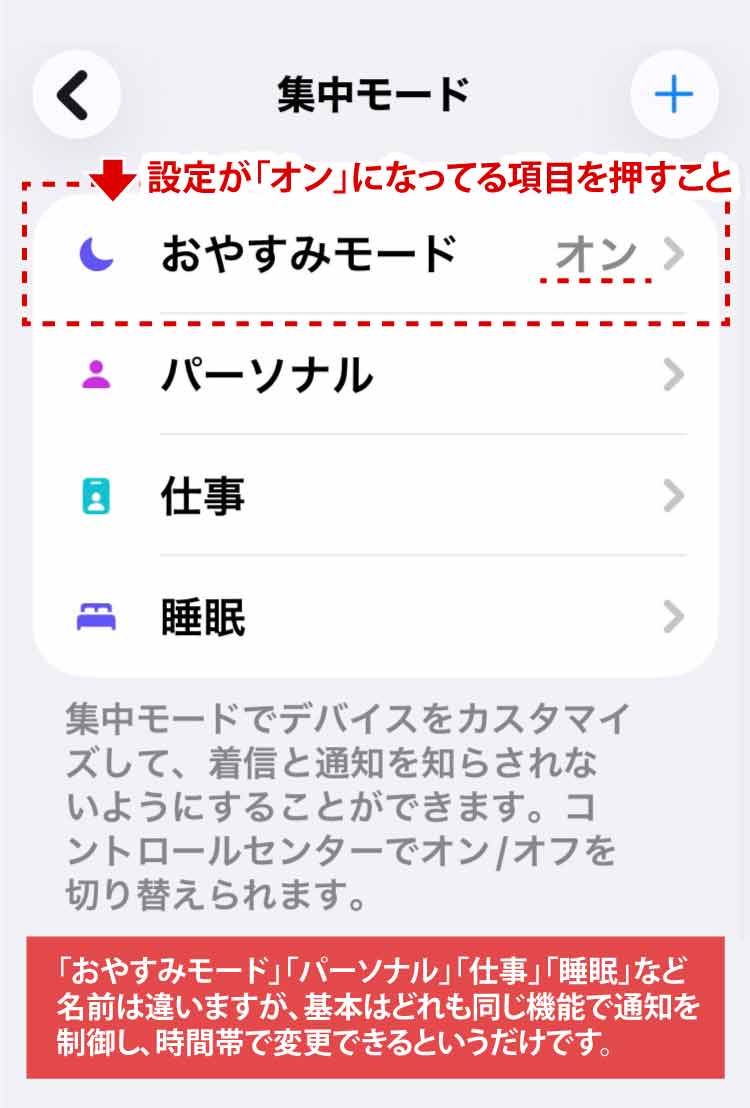
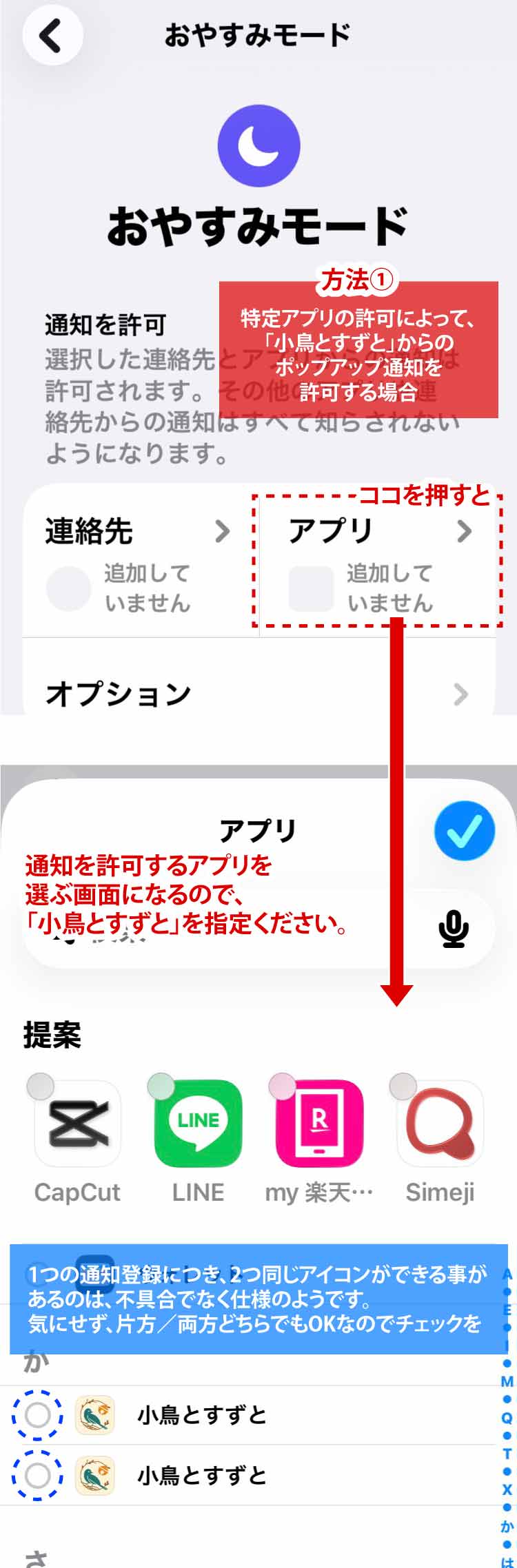
👈集中モード内では「おやすみモード」「パーソナル」「仕事」「睡眠」などの各種時間帯でアプリ通知制御ができます。(※名前は違ってもどれも機能的には同じです)設定がオンになっているものを開いて確認してみてください。
通知を届くようにする方法は3つあります。この画像の方法①は、アプリの通知制御モードはそのままで、小鳥とすずとを特別に通知許可する方法です。
方法①であればアプリのボタン項目を押して、アプリの一覧が出るのでそこで「小鳥とすずと」を選択してください。2つ同じアイコンがある場合がありますが、仕様なので心配しなくてOKです!
片方/両方どちらでもOKなのでチェックしてください。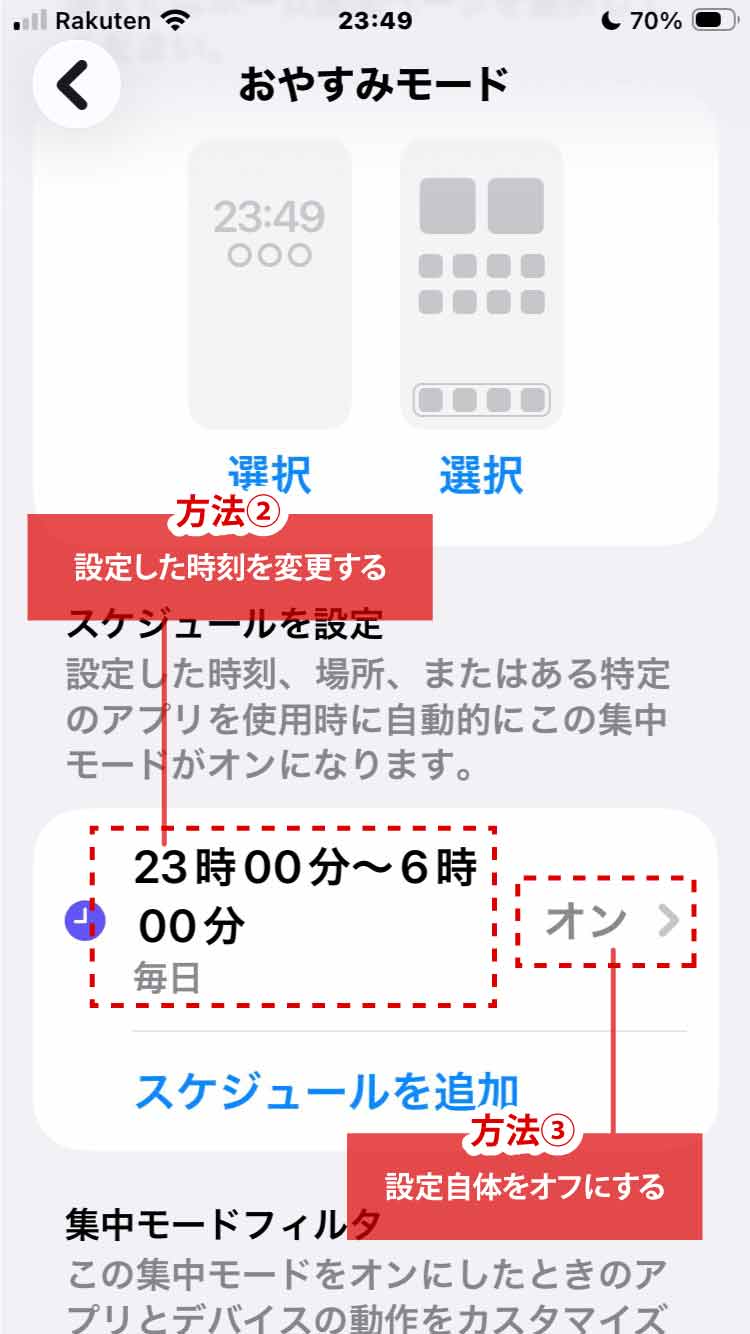
おやすみモード/パーソナル/仕事/睡眠などの設定画面内で、下へスクロールすると、スケジュールを設定の項目があります。そこでは設定した時刻を変更する(方法②)、そのモード自体の設定をオフに切り替える方法③でも、通知はポップアップで届くようになります。
方法①~③いずれかの設定をした後で、再度 👉通知設定ページのお使いの端末カード部分でこの端末でテスト送信ボタンを押してみてください。
👉このようなポップアップ通知が届きましたか? ポップアップでテスト通知が届いた場合は、👆上の選択ボタンで「届いた!」を選んで、それに続く内容をご確認ください✨
もし、これでも届かない場合は、👇ページ下部のコメントもしくは、お問い合わせから、スクリーンショットを添付してご質問ください。
通知設定の削除(解除)方法
なんらかの不具合が起きてブラウザのサイト許可ごと完全削除してやり直したい場合と、スマホ買替え等で古い端末は一旦解除して再登録がいつでもできる状態にしたい場合はこちらの操作をご確認ください。プッシュ通知の消去は2通りあります。
あなたのご希望に合わせて以下2つからお選びください。
どちらの方法で通知消去しますか?
↓以下2つからお選びください↓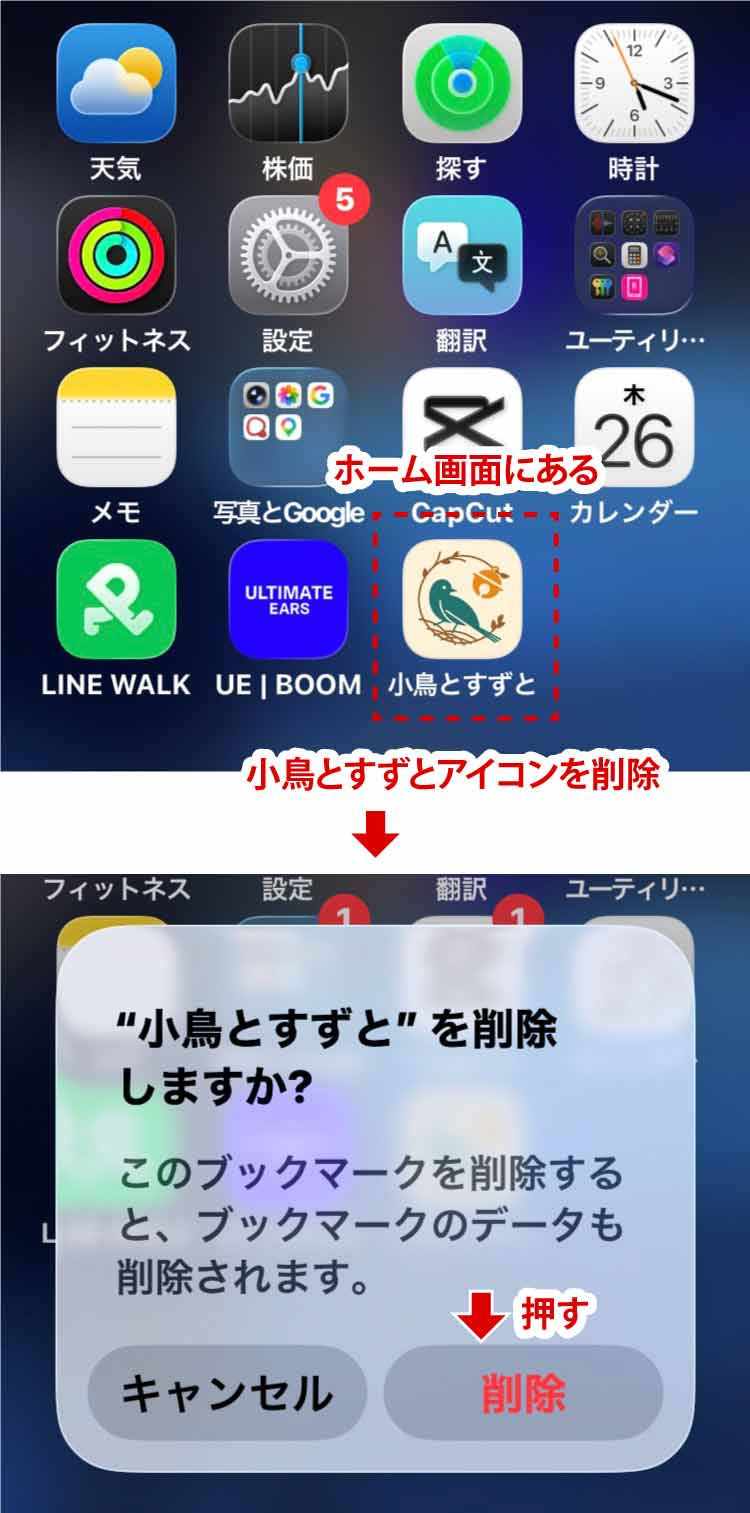
iPhoneで許可情報ごとリセットして設定をイチからやり直したい場合はまず、以前にホーム画面へ追加したアイコンから、ブックマークを削除を選び、削除ボタンを押して、一旦、ホーム画面内に小鳥とすずとアイコンが無い状態にしてください。
-
その後、再度safari等ブラウザからkotosuzu.comのトップを開き、再度ホーム画面へ追加して、新しいアイコンから開き直してください。
※ホーム画面の追加方法の詳細は 👉こちらへ -
新しい小鳥とすずとアイコンを開いてログイン後、👈のように「通知設定」ページに再度アクセスしてください。
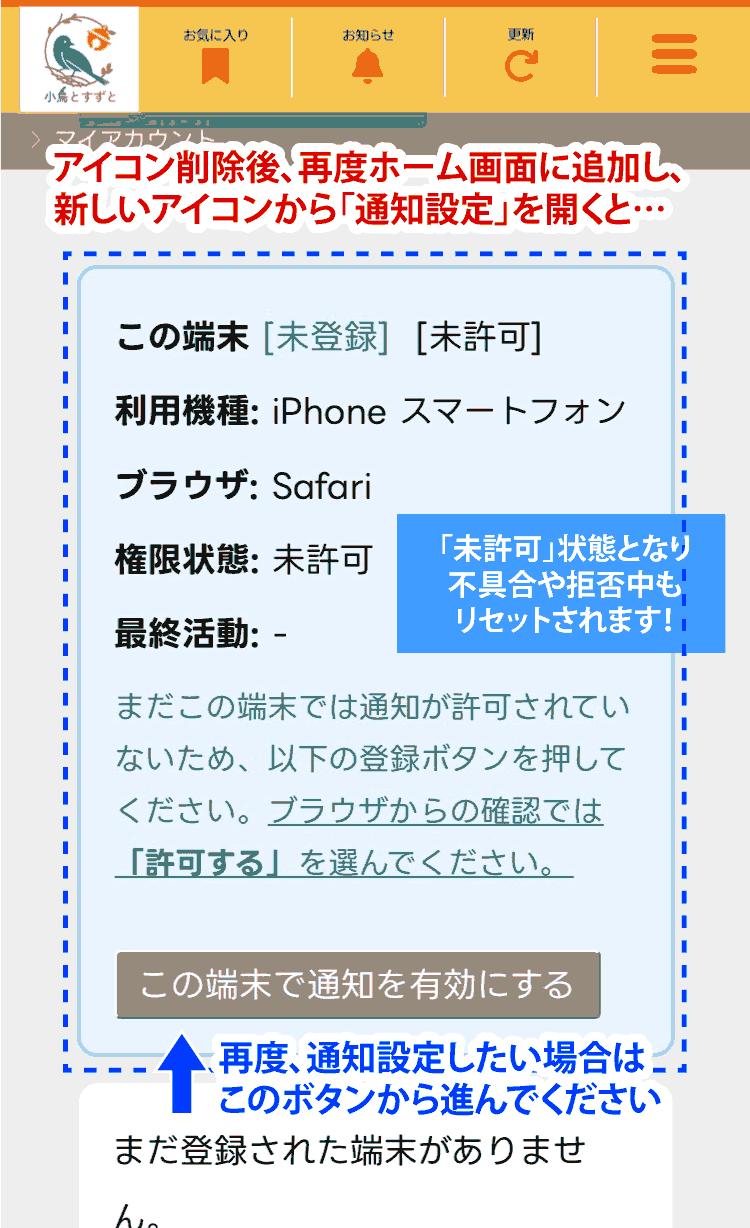
スクロールしてみると、また新しくこの端末[未登録][未許可]と書かれたカードができるので、ここから再度👉手順に沿って通知設定を始めることができます…が、その前に👇を確認しておいてください!
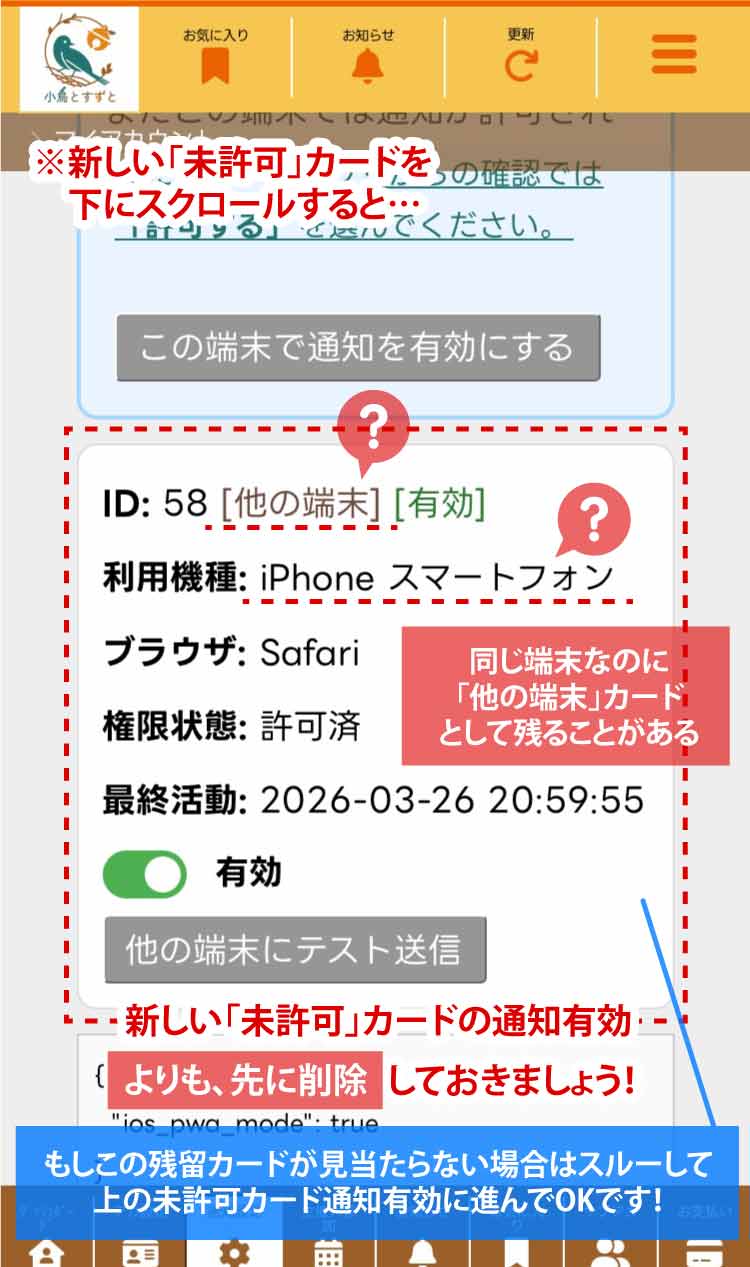
新しくできたこの端末[未登録]カードの下に、[他の端末][有効]となっている同じiPhoneのカードがありませんか?(※見当たらなければOKなので、スルーして👉再度通知設定の手順へ)
「同じ端末なのに、”他の端末”と出るのはなぜ?」と思われる場合は、先ほどホーム画面削除したアイコンの古い登録情報が残っている状態で、新しいカードで登録が上手くいかないこともあるので、先に削除しておきましょう! iPhoneの場合、ホーム画面にアイコンを追加して開く毎に別端末として検知します。
古い登録情報はアイコンを削除しても自動では消せないため、お手数ですが、確実に同じ端末と思われる場合は、もう使えないカードと判断して大丈夫なので消しておいてください。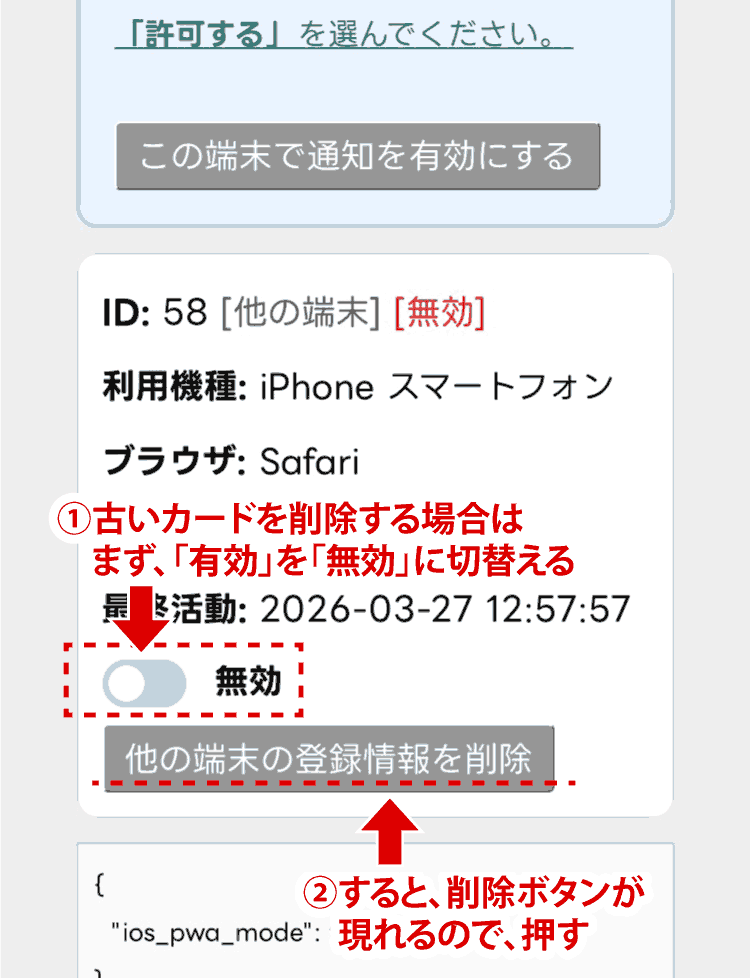
👈[他の端末]となっている古い登録情報のカードを削除する場合はまず、緑色で有効となっている部分を無効に切り替えてください。
すると、すぐその下にあったテストボタンの部分が、他の端末の登録情報を削除のボタンに変わるので、それを押してください。
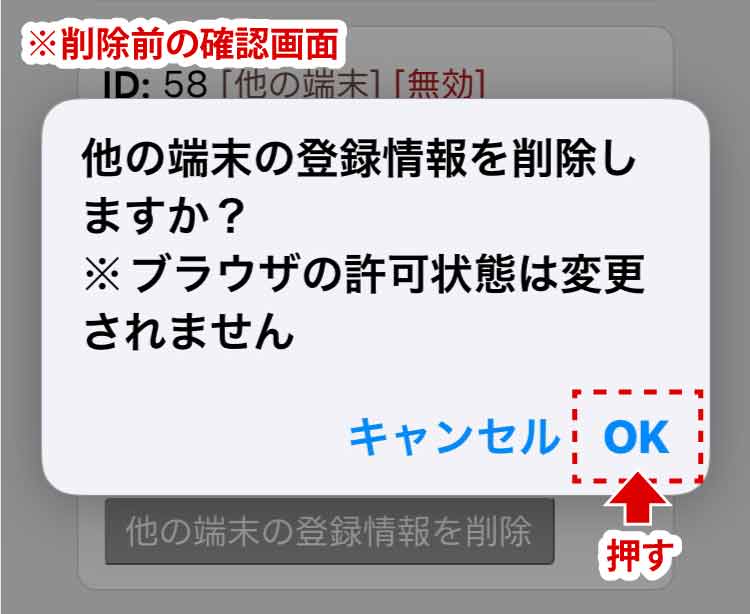
その後、👈この確認画面が出る場合がありますが、気にせず「OK」を押してください。
[他の端末]の古い登録カードが消えたことを確認してから、👉再度、通知設定の手順へ進んでください✨
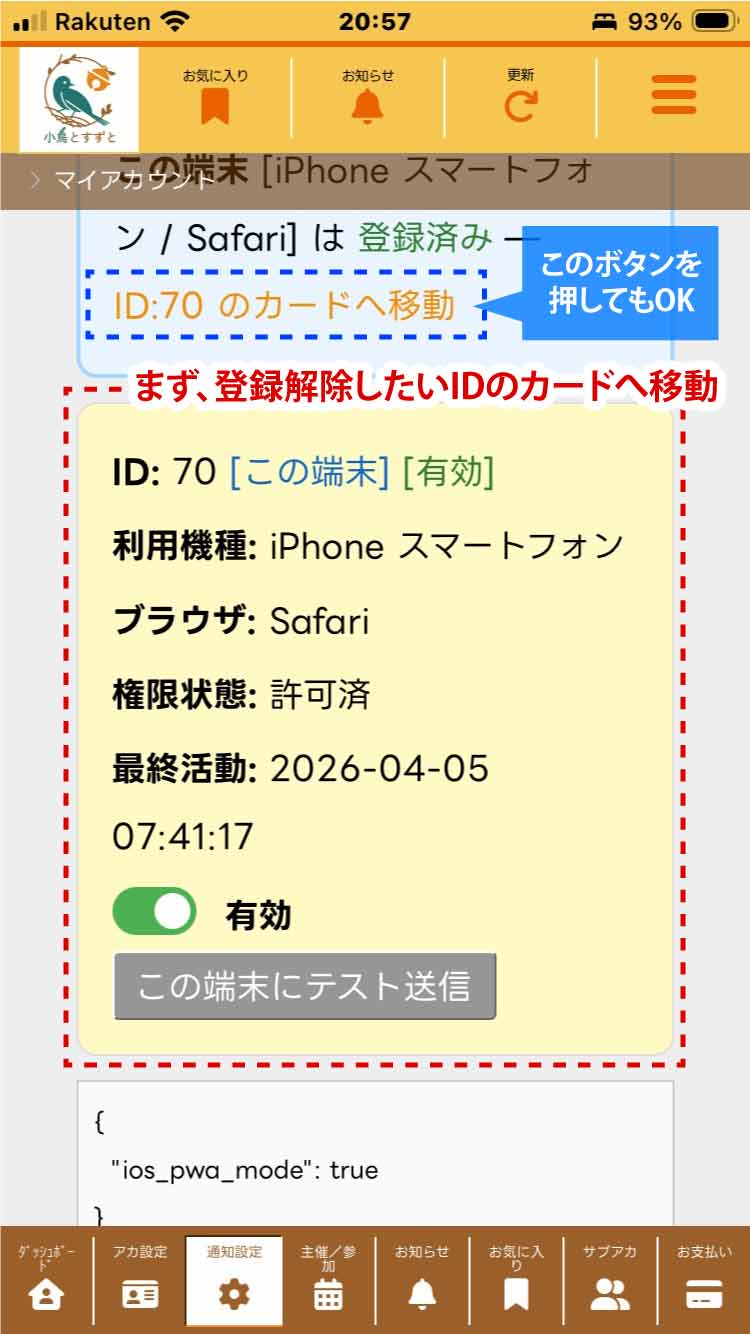
👈登録を解除しておきたいカード、この端末 [有効]または違う端末から操作したい場合は他の端末 [有効]に移動してください。
※ログインさえできれば、違う端末からも登録解除の操作はできます!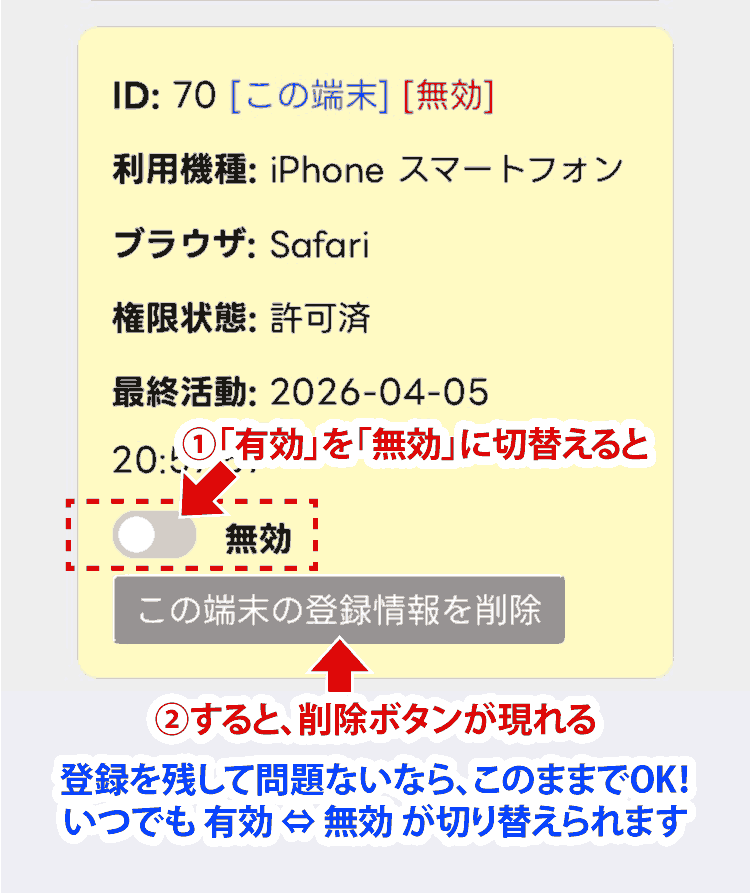
まず、👈緑で有効となっている部分の切替ボタンを押して⇒無効に切り替えます。この操作だけでも端末には通知は届かなくなります。
※これだけで問題ない場合はここで終了でOKです✨
※登録情報は残したままにしておけば、必要に応じていつでも有効⇔無効を切り替えることができます!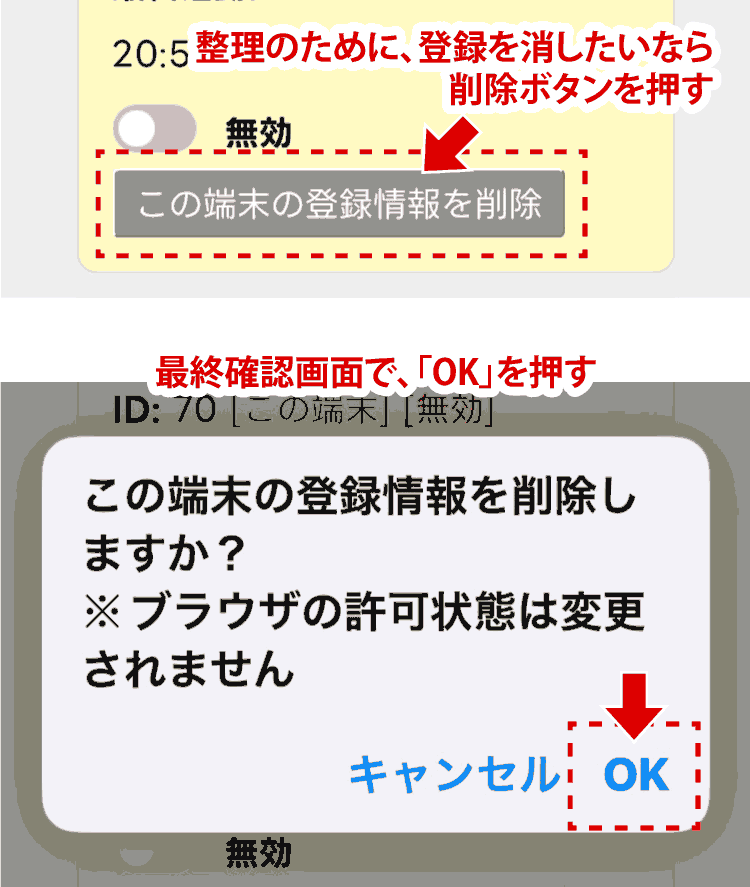
すぐにこの端末で通知を使うことはなく、登録情報まで消しておきたい場合は、無効に切替えた後、端末の登録情報を削除ボタンを押してください。
※誤操作を防ぐため、無効に切り替えた後でなければこの削除ボタンは表示されません。 すると、👈画像下部分の最終確認画面が出るのでOKを押してください。
「※ブラウザの許可状態」とは、👉この操作のことです。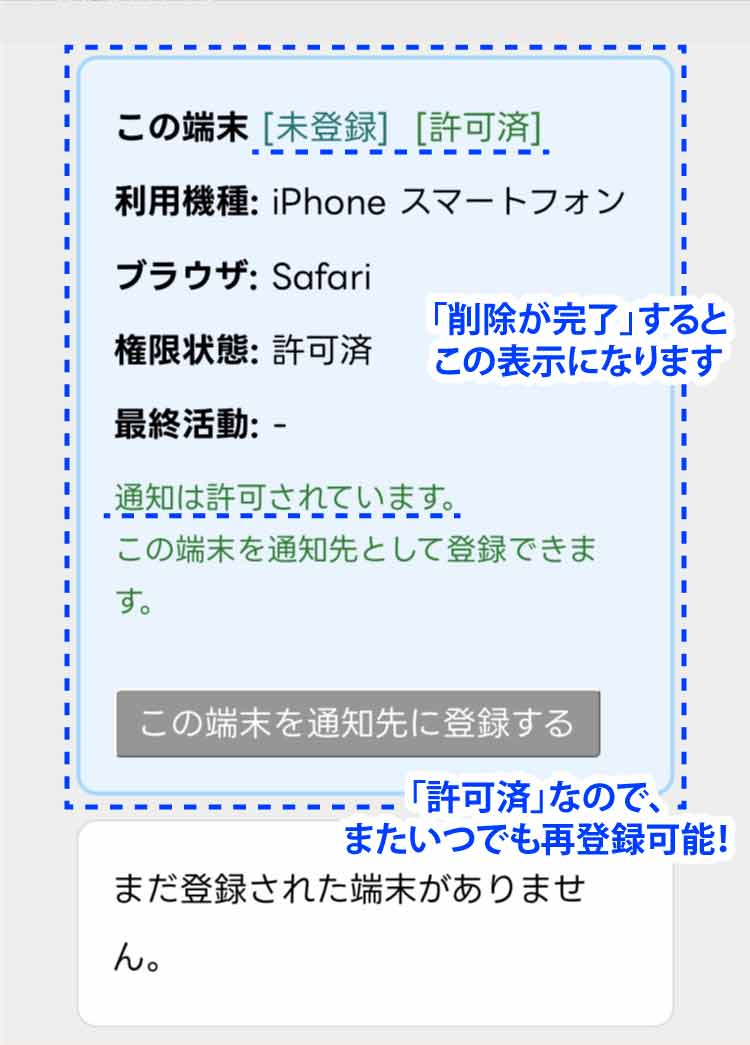
登録削除が完了すると、この画面に切り替わり「この端末[未登録][許可済]」と表示されます。 これで登録削除は完了です✨
お疲れさまでした! Q.「許可済」になっているのはなぜ?
A.登録情報を削除しても、最初にあなたが設定した👉「小鳥とすずとを”許可する”」ブラウザの設定は変更されません。この許可状態をそのままにしておくことで、いつでも再登録が可能です!
※もしも、この許可情報まで消去したい場合は👆上にあるボタン選択で「許可ごと完全削除」を選んで、指示に従ってください。
もし操作についてわからないことや、設定ページの不具合、改善点など見つかりましたら、下にあるコメント欄の方から教えて頂けたら助かります👍
コメント一覧0
この記事へのコメントはありません。
コメントは会員登録後に可能です。